圖 / 文 : 巴斯
電視機代替 Mon?
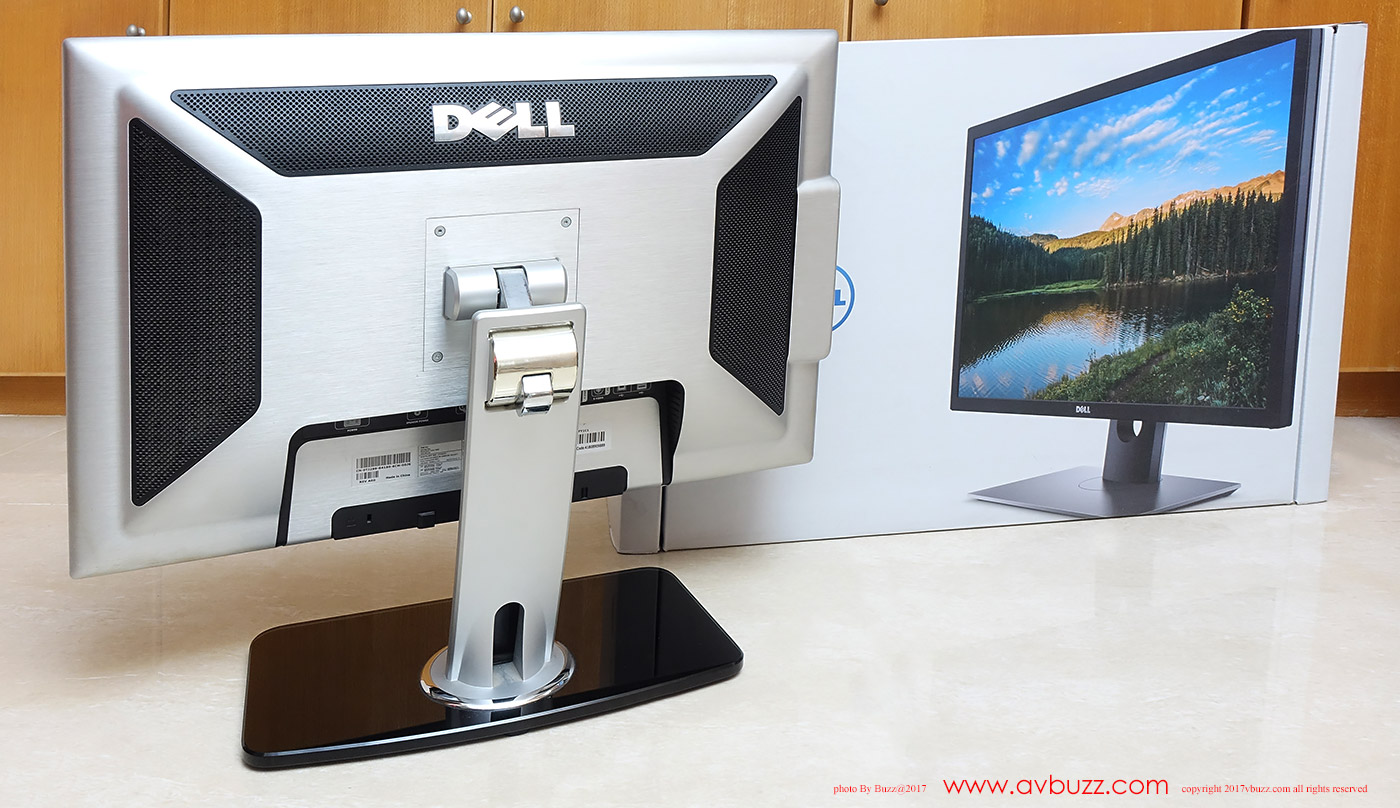
Dell UltraSharp UP3017 LED Monitor 開箱文推出後,來到實戰篇,重溫開箱文可👉( 按我得到重溫 )👈 。變身前是用了達十年的 Dell UltraSharp 2707WFP 27″ 16:10 LCD Monitor,身邊越來越多朋友使用電視機來代替 Mon,中途有想過以32″ 電視取代,但發覺電視的漸變層非常之差,原因是其色域不夠廣,雖然我要求並不高,但總有過譜,總不能太過份。如果用來睇片是沒有問題,但開啟後製軟件或看圖片就會發現電視所提供的色域,不能取代 Mon 的地位。
27″變 30″
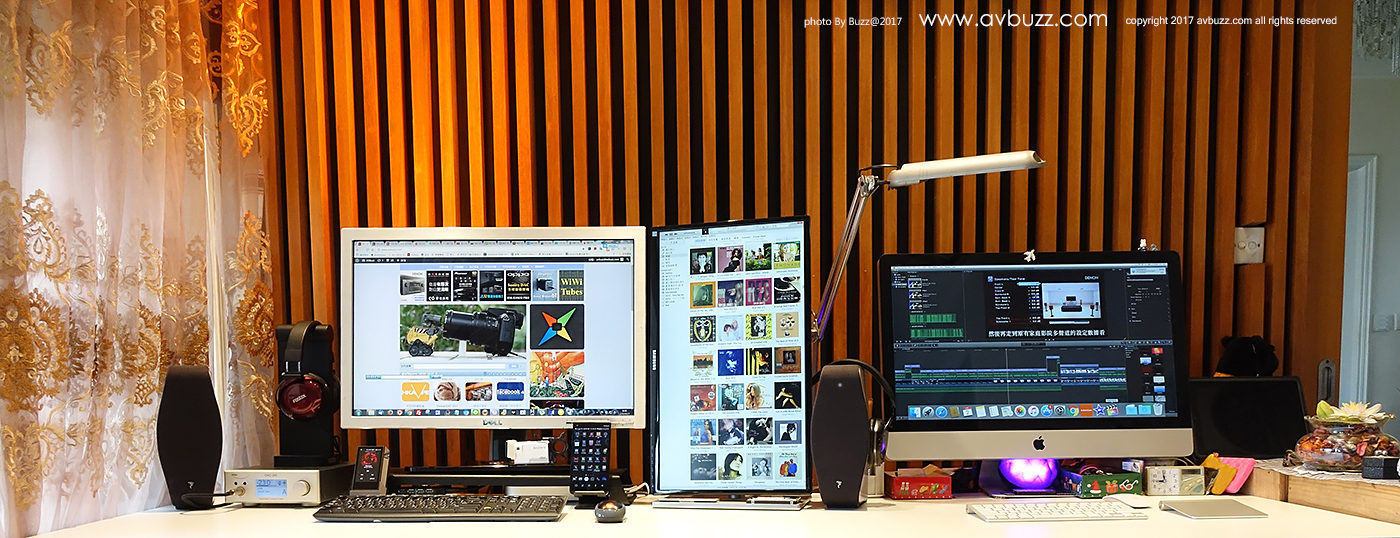
變身後,無可否認因為解像度由 1920 x 1200 增加到 2560X1600 ,視覺新鮮感是有,當然光亮度也大大的提升。可是實物體積感覺上與幻想有差異,不知何解不覺得是由27″被增大到 30″,如果 UP3017 是無邊的話,我可理解,但兩者同樣是有差不多闊度的邊位,感覺積體上不是大很多。由這角度可見 UP3017 與 iMac 27在體積上也差不多。
雙系統CAS
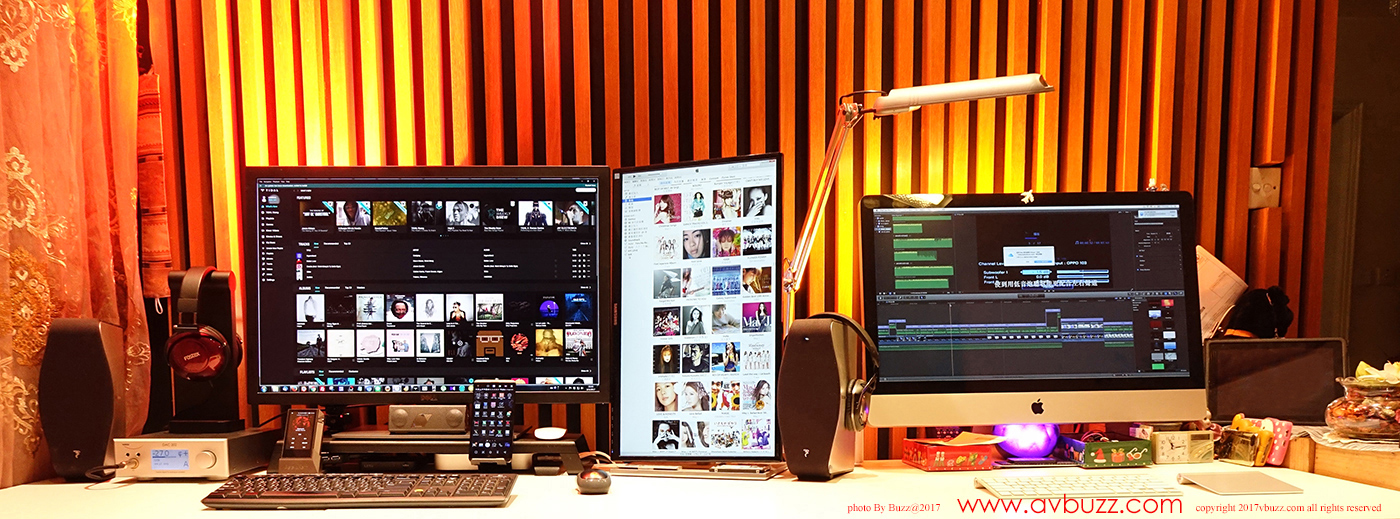
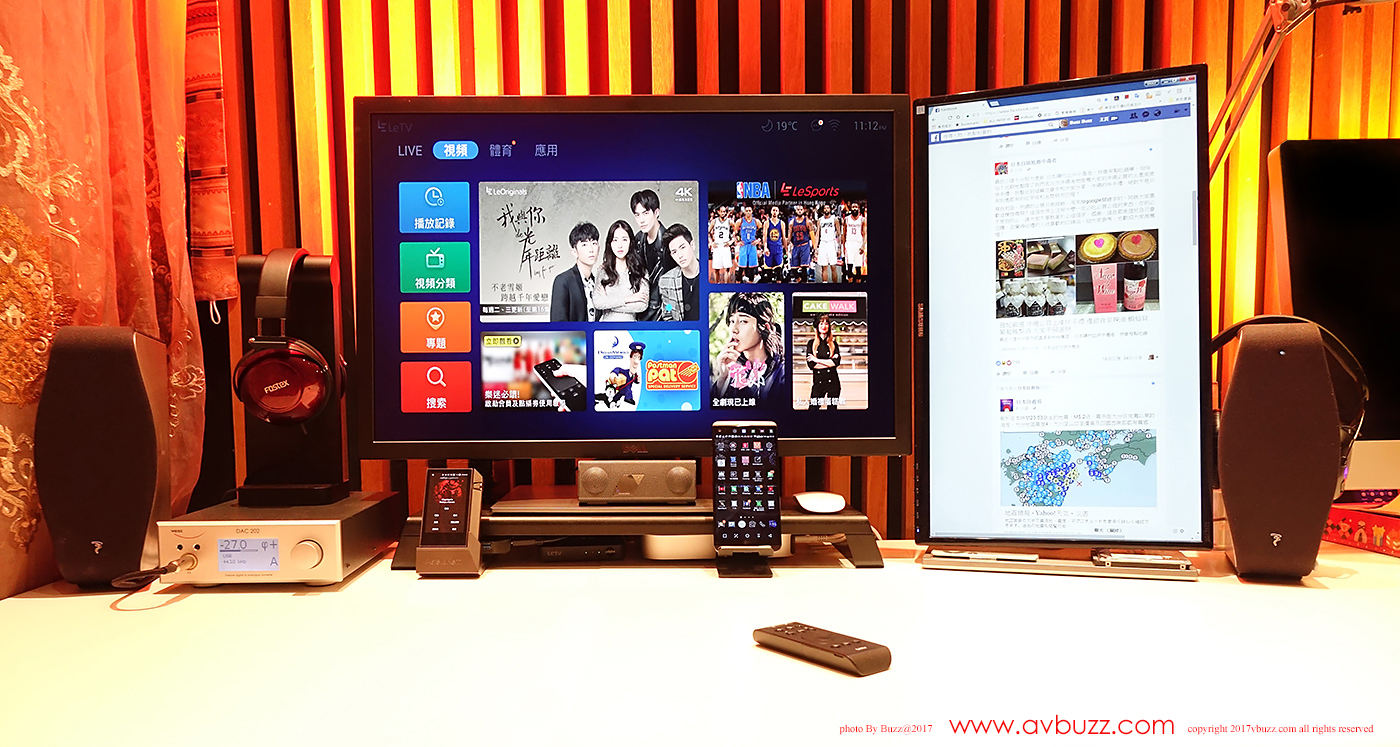
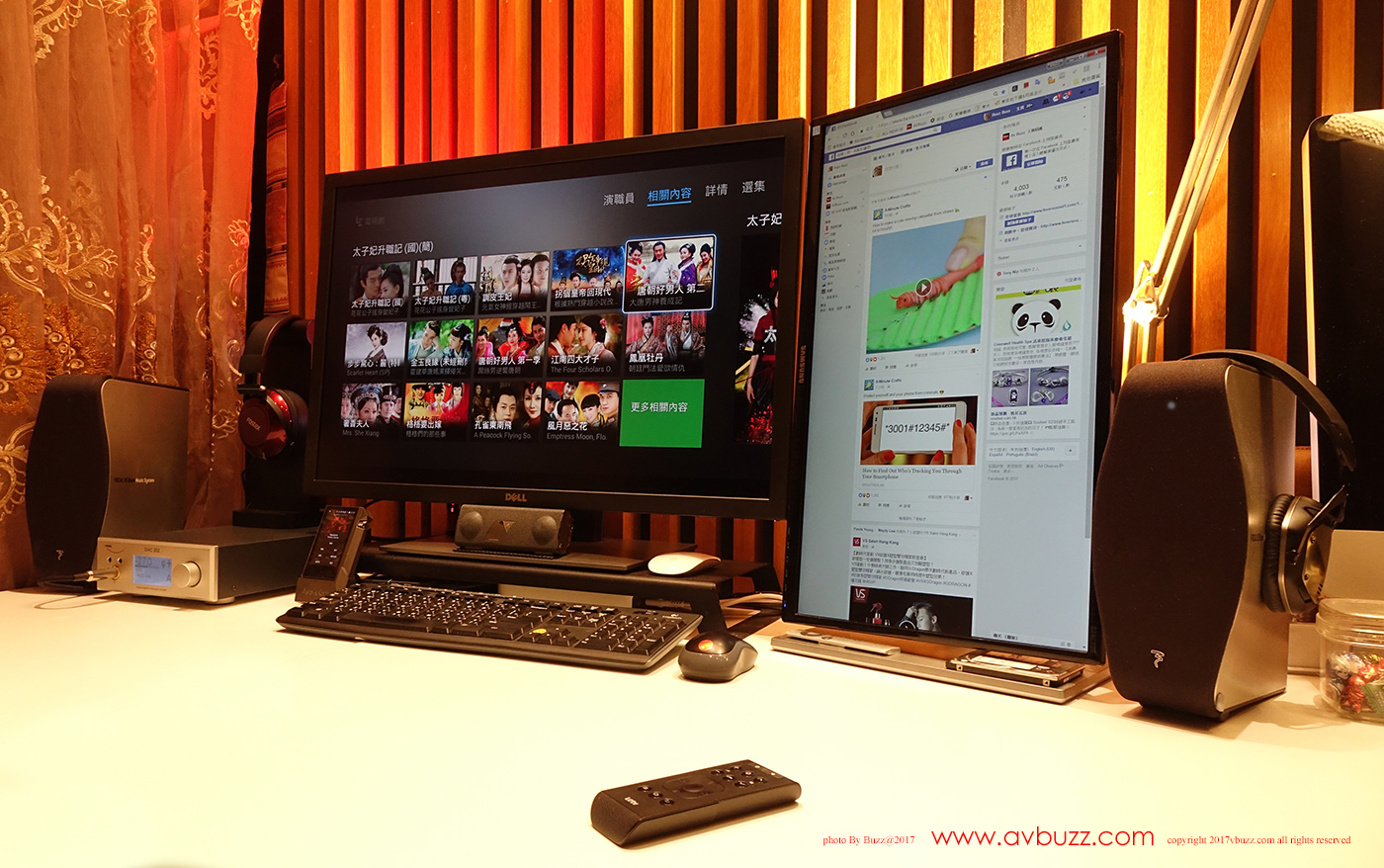
現在這個組合是Windows 同時行一橫一直以正副雙 Mon 運作,Windows 聲音透過USB 接到沒有入鏡的 EXIMUS DP-1 前級解碼,再接到 Focal XS Book 有源喇叭發聲。而只負責用作聽歌之用的 Mac mini 只使用直 Mon,理由是方便我一邊操作 Windows 時,可以透過直 Mon 來看到 Mac mini 上的歌曲來操作 ( 有時會用 iPad 或 Apple Remote 實體遙控器代勞簡單跳播 ) 。 Mac mini 聲音是透過USB 接到 Wiess DAC 202U , 沒接上喇叭,純接耳機作為耳擴使用。圖中所見左手邊 UP3017 來自Windows 內的 Tidal 串流軟件介面,而右手邊 Samsung 24″ Mon 畫面來自 Mac mini ( 當然 Mac mini 也可欣賞到來自 Tidal 與 MOOV 這類無損串流音樂 ) 無論 Windows 或 Mac 的音樂庫,都是來自沒有入鏡的 synology NAS。
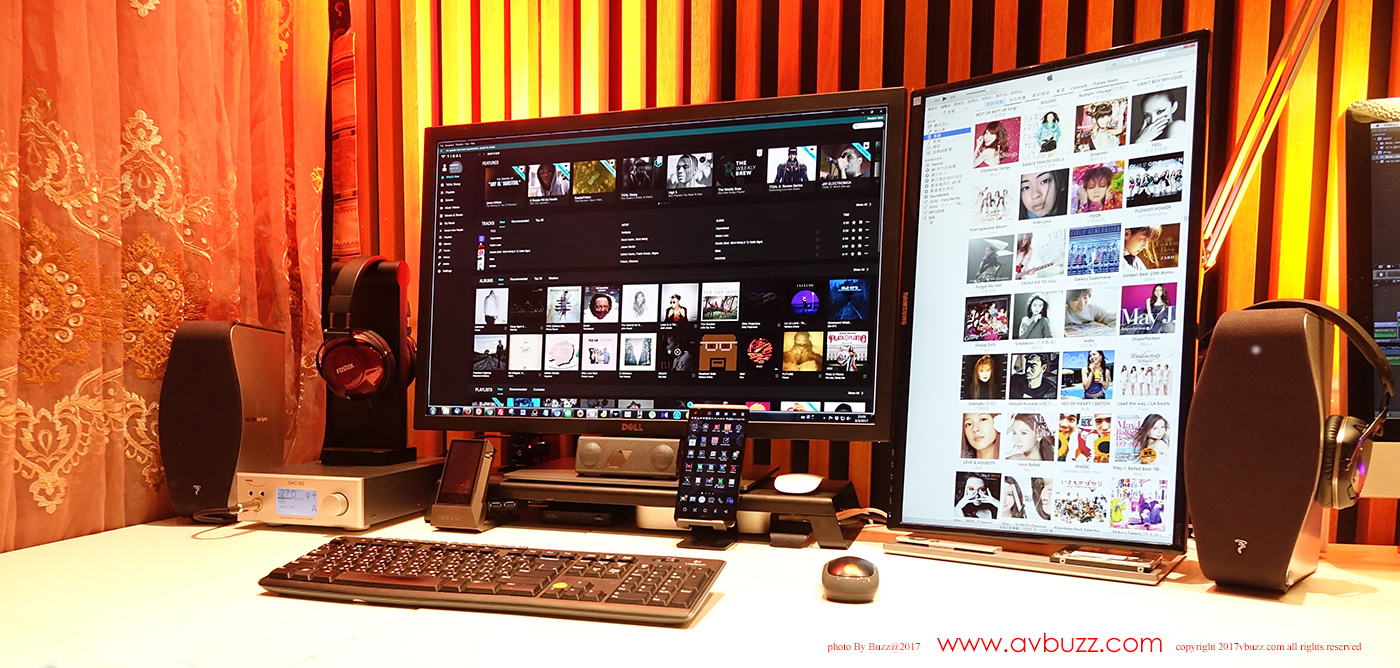
橫直雙 Mon 只要用一次,就回不了頭。有關當日成魔之路,可 ( 按我得到重溫 ) 。
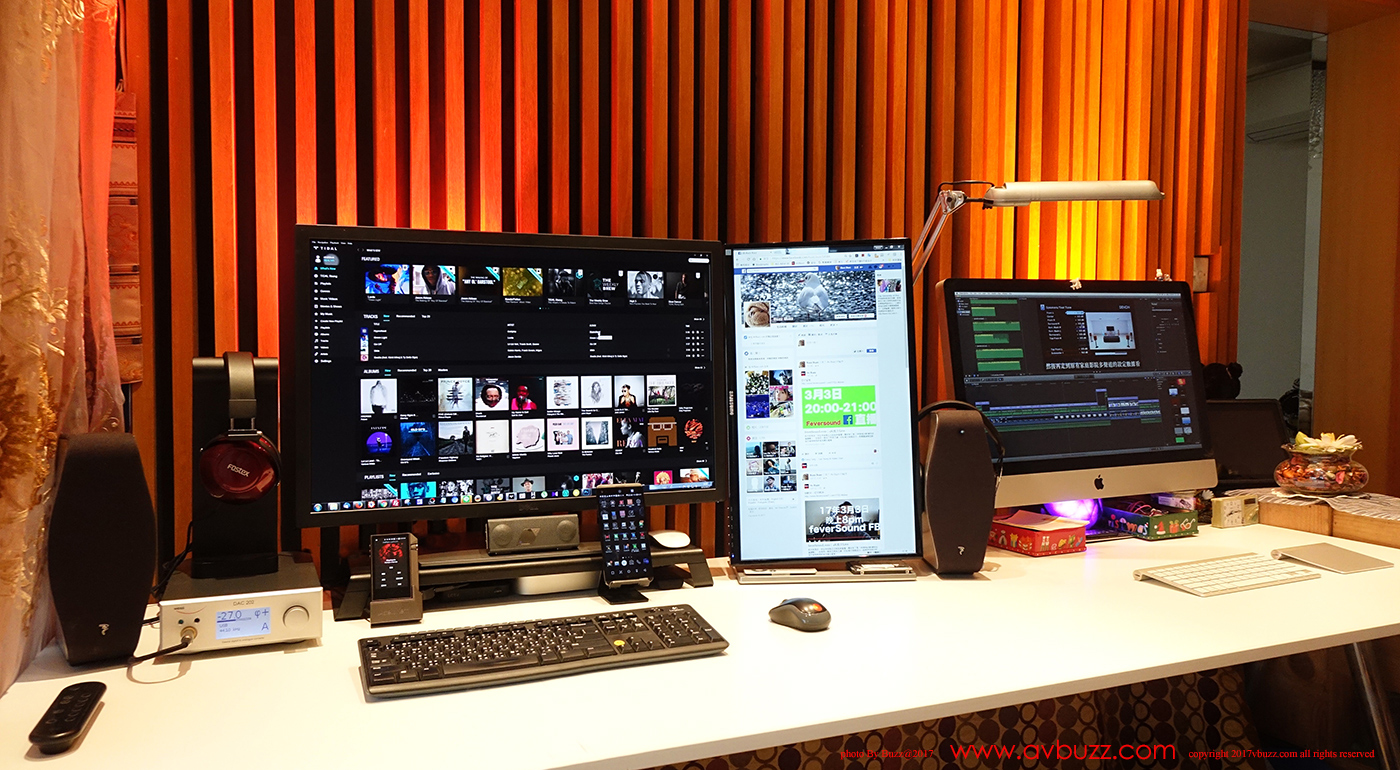
做同一樣工作又得,要一心二用又得,得咗~~
專心執相時也可以把圖片看真一點。
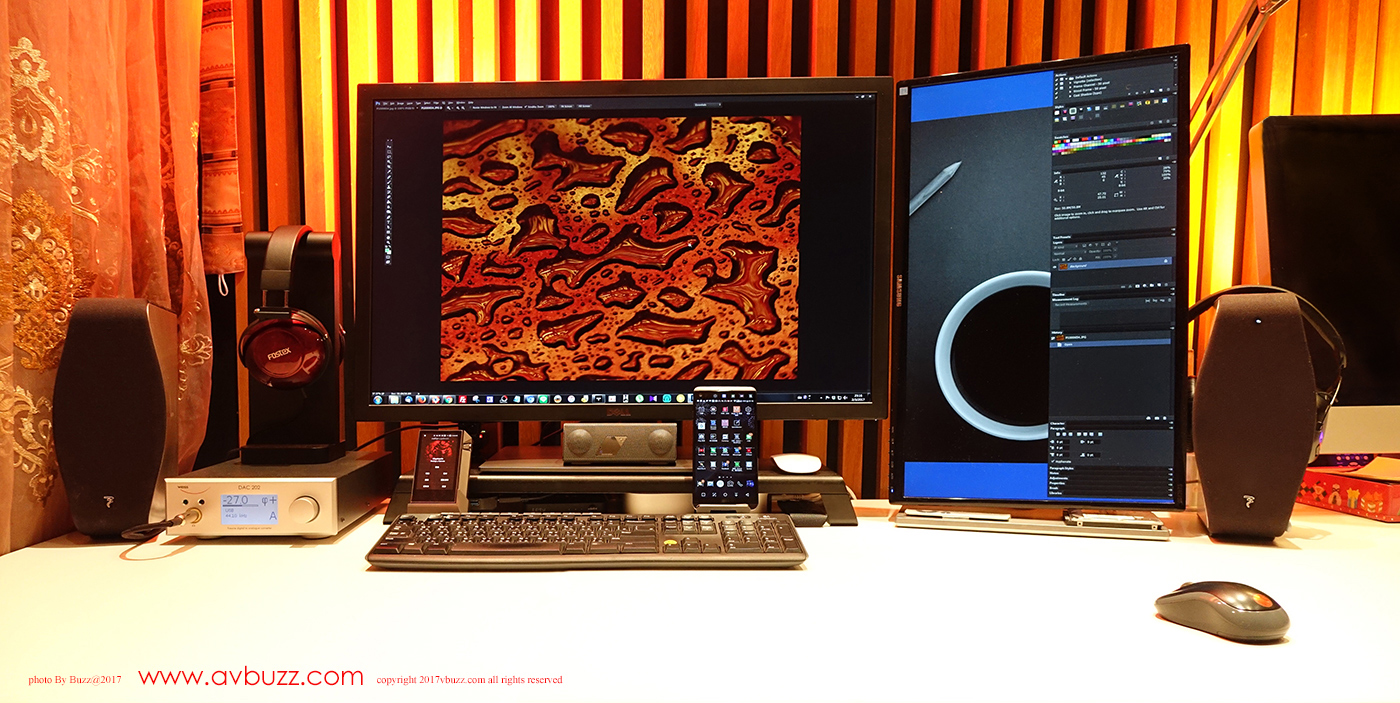
橫直Mon之下工作,順手很多,但對於只用手機便能完成手上所有工作的朋友來講,要用兩個Mon先能完成,可以講莫不著頭腦,不緊要,起碼我自己自我感覺良好吧。
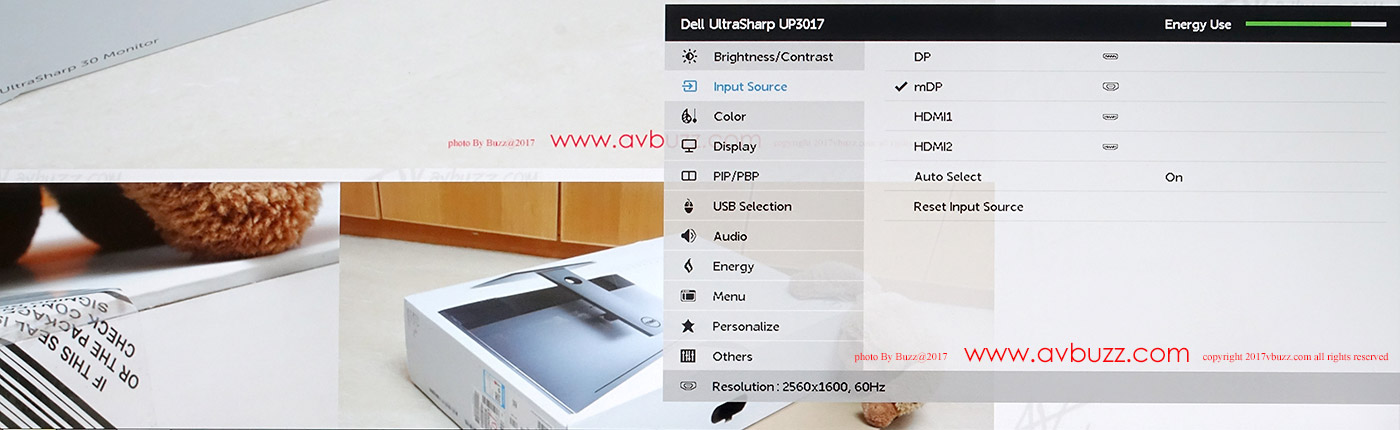
接上盒子
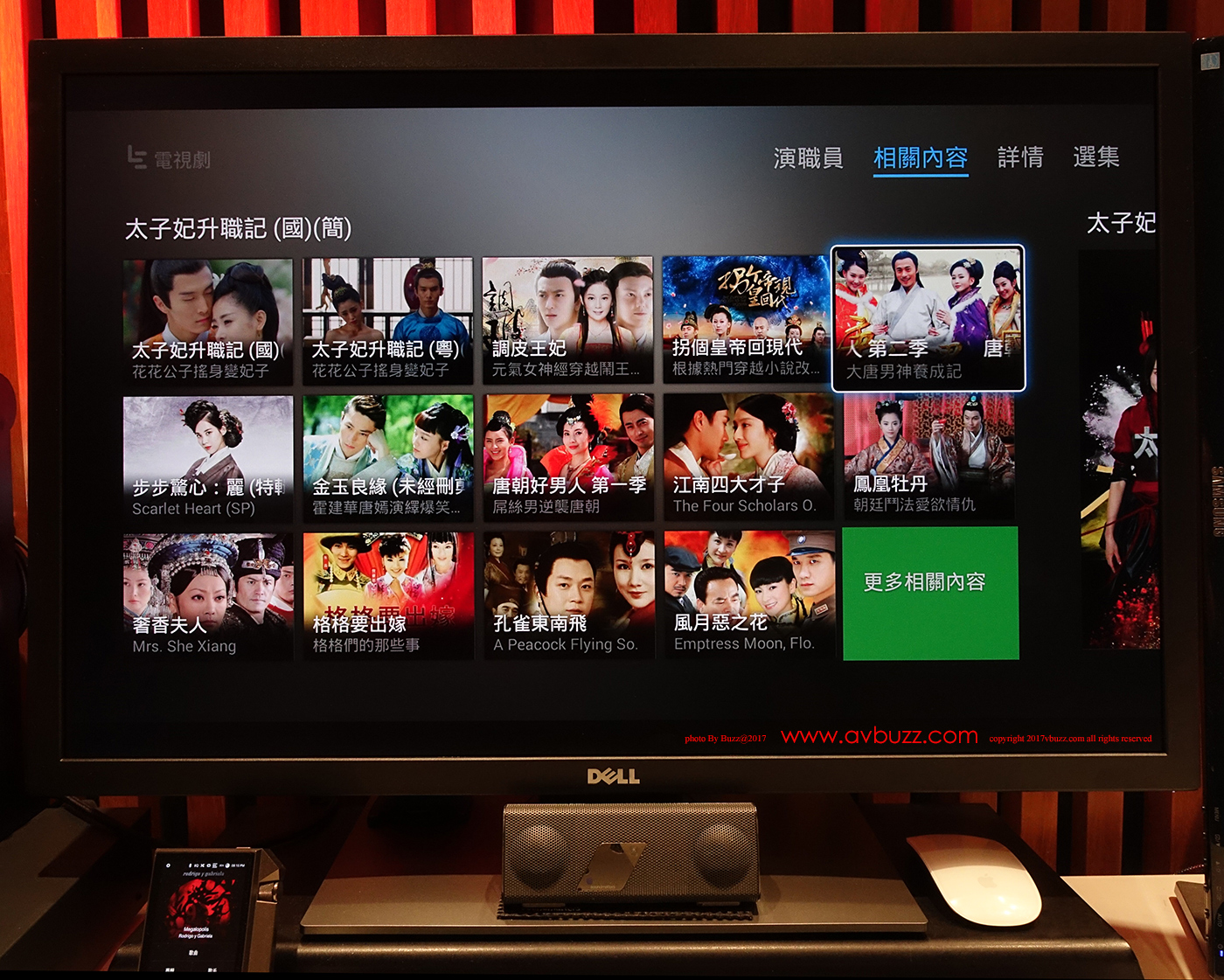
圖中可透過操作介面見到這機一共有4組輸入。由於 UP3017 有多個輸入插口,所以把樂視盒子也接上。
樂視盒子聲音輸出方面是靠藍牙方式連接 Soundmatters foxL 喇叭。大家見到畫面有什麼問題嗎? 好眼力,就是拉長了,點解? 你說對了~~~因為 UP3017 屬於 16:10 Mon,而樂視盒所提供畫面比例是16:9,現在畫面比列不但被拉長,還把 16:10 的顯示屏填滿。
來到 UP3017 操作介面修正有關比例,把預設的16:10 修改為 Auto 。
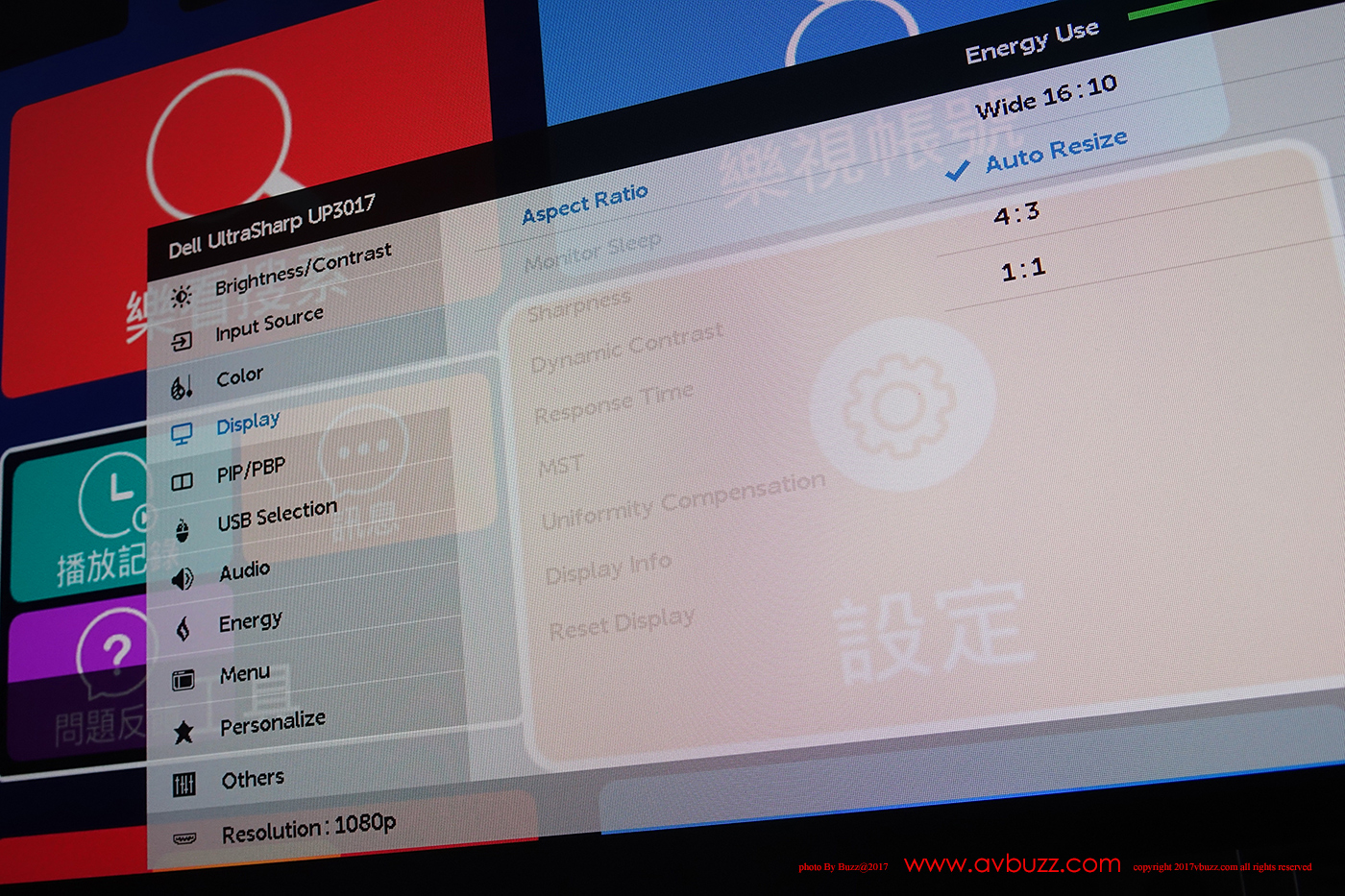
經修正後,現在畫面回到正確比例,而在16:10的顯示屏所出現應有的上下黑邊也回來了,舒服晒。
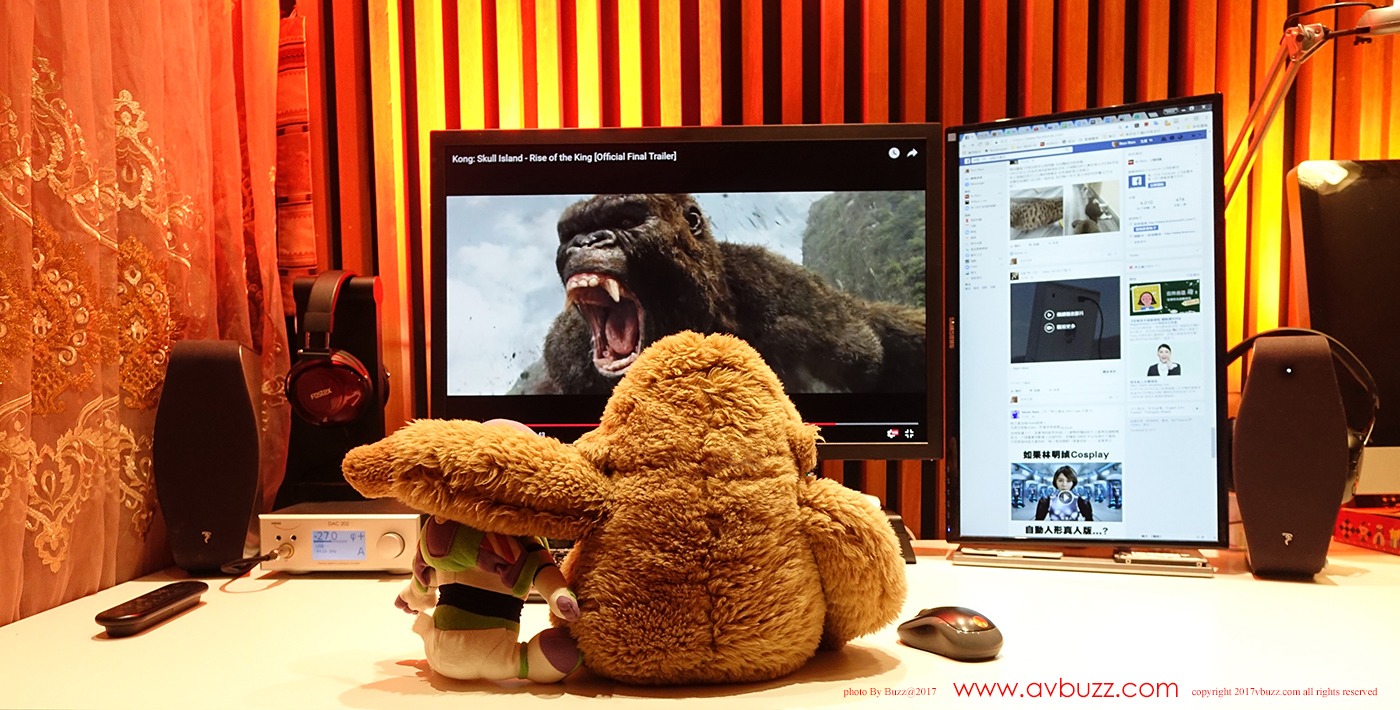
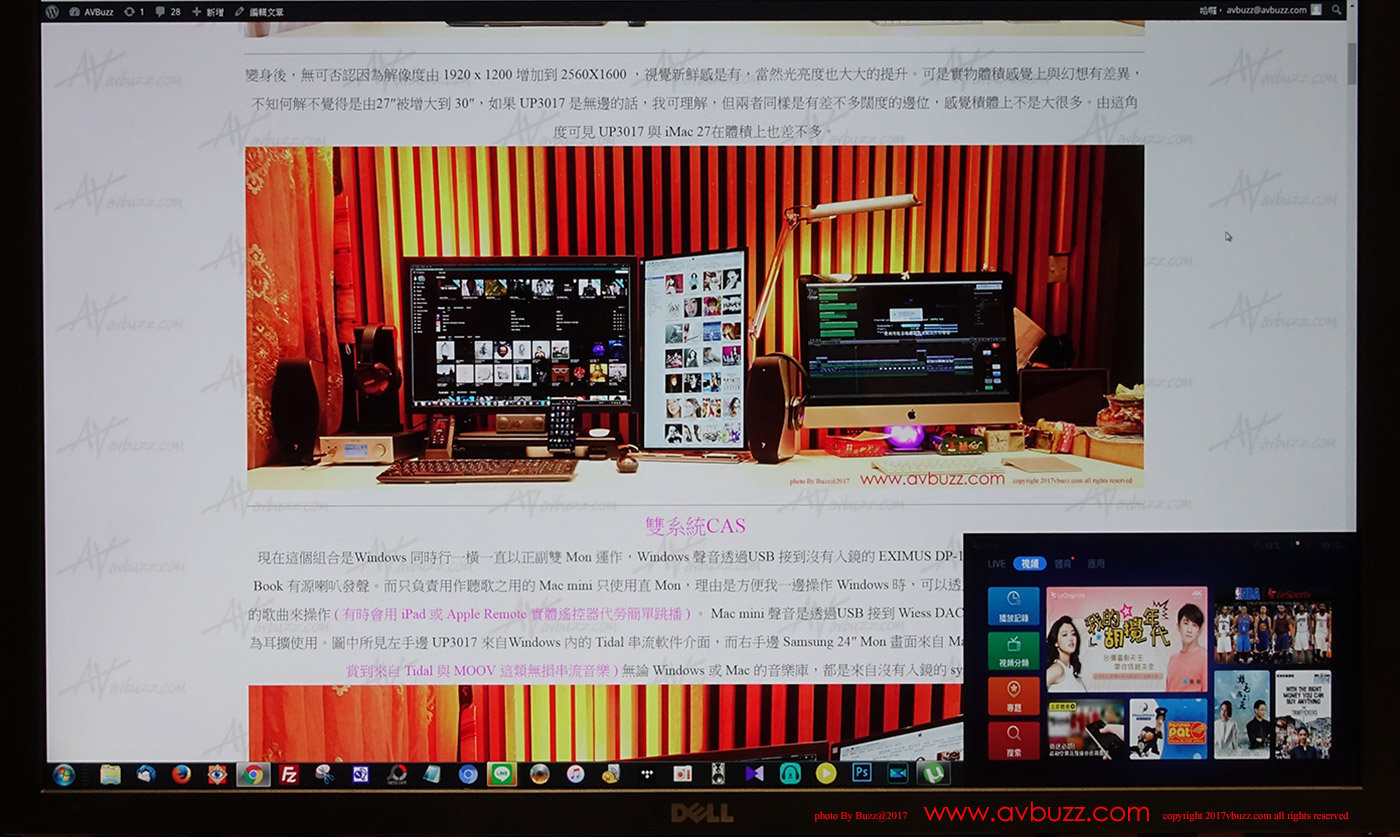
由於有兩個 Mon 關係,收看樂視盒子的同時,也可以在另一個擴展Mon上見到電腦上的畫面,當然也可以用鍵盤或滑鼠操作吧。遇上內容悶場時,也可分心去八卦一下來自電腦的一方。
畫中畫功能
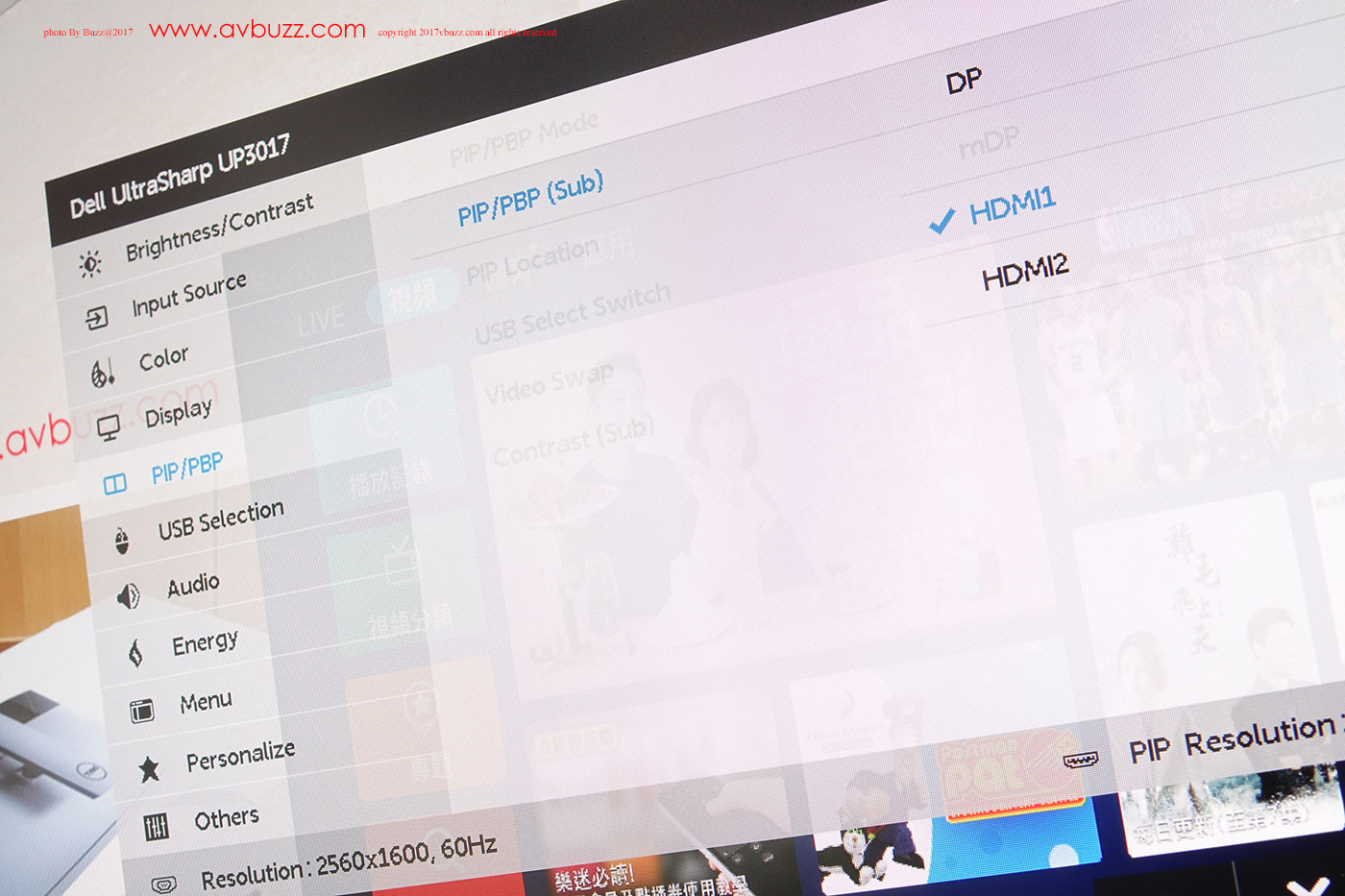
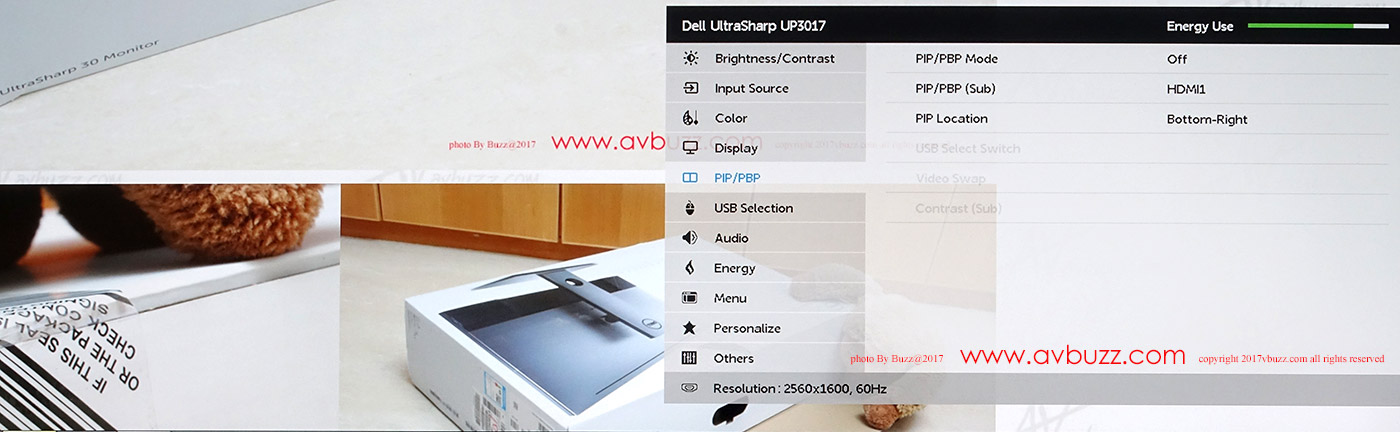
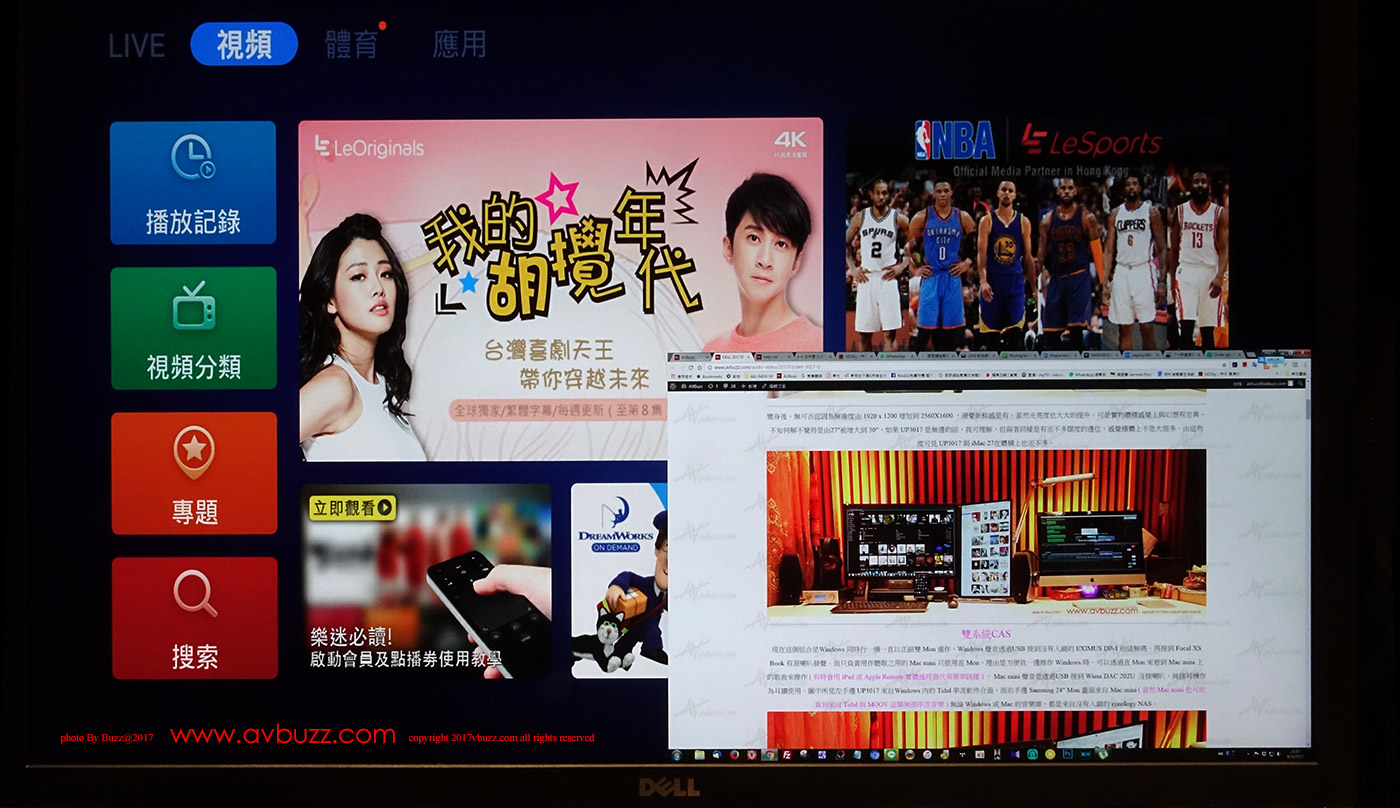
UP3017 花巧功能方面,提供畫中畫功能。以圖中所見設定為例,現在主畫面是來自 Mini DisplayPort 的 Windows,用戶可以選擇其他三個輸入變成副畫面。由於我把樂視接到 HDMI 1關係,所以選HDMI 1為副畫面。
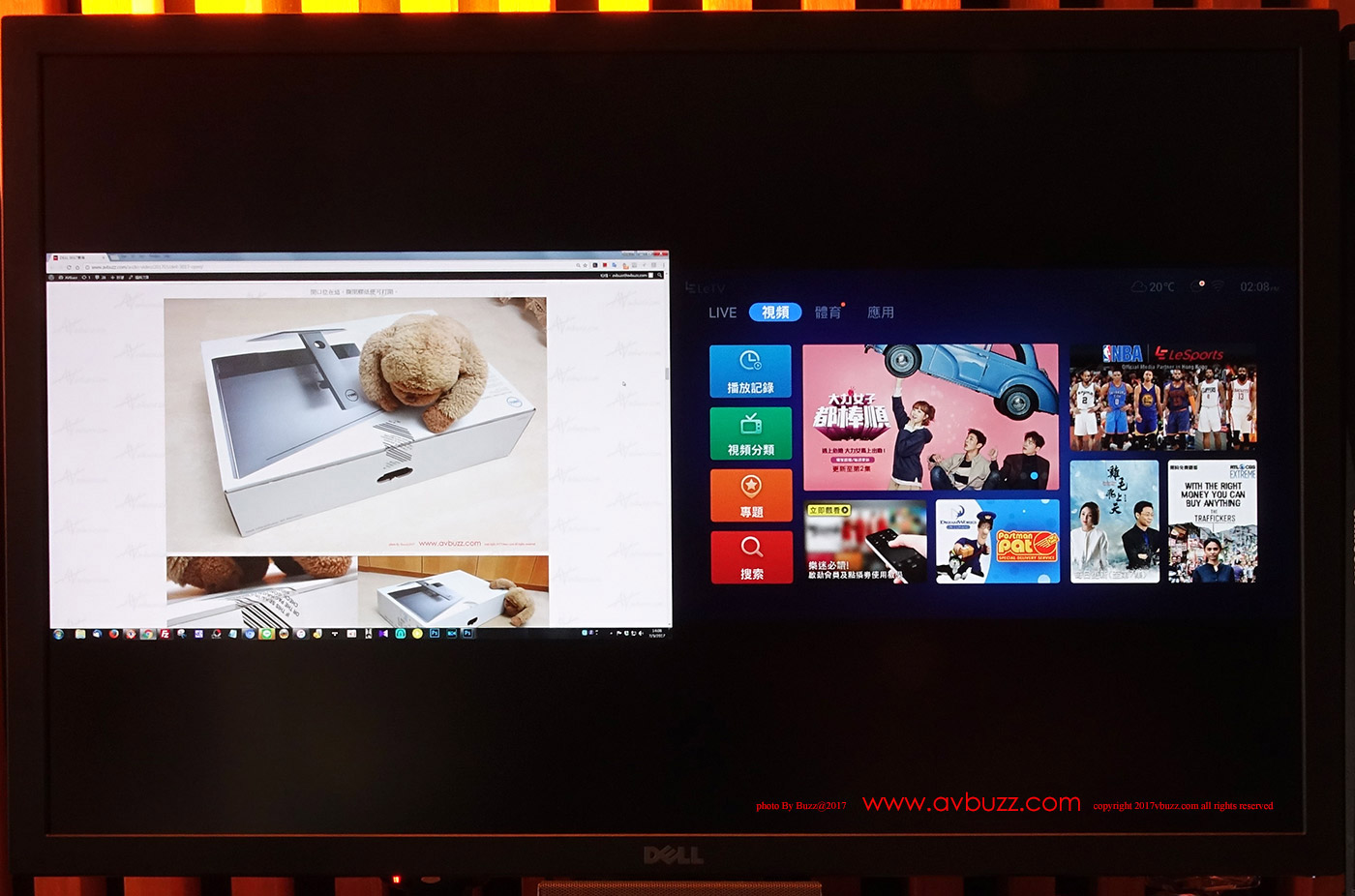
而副畫面可有幾個不同方式顯示,這是第一款與主畫面一起佔用的面積比例。
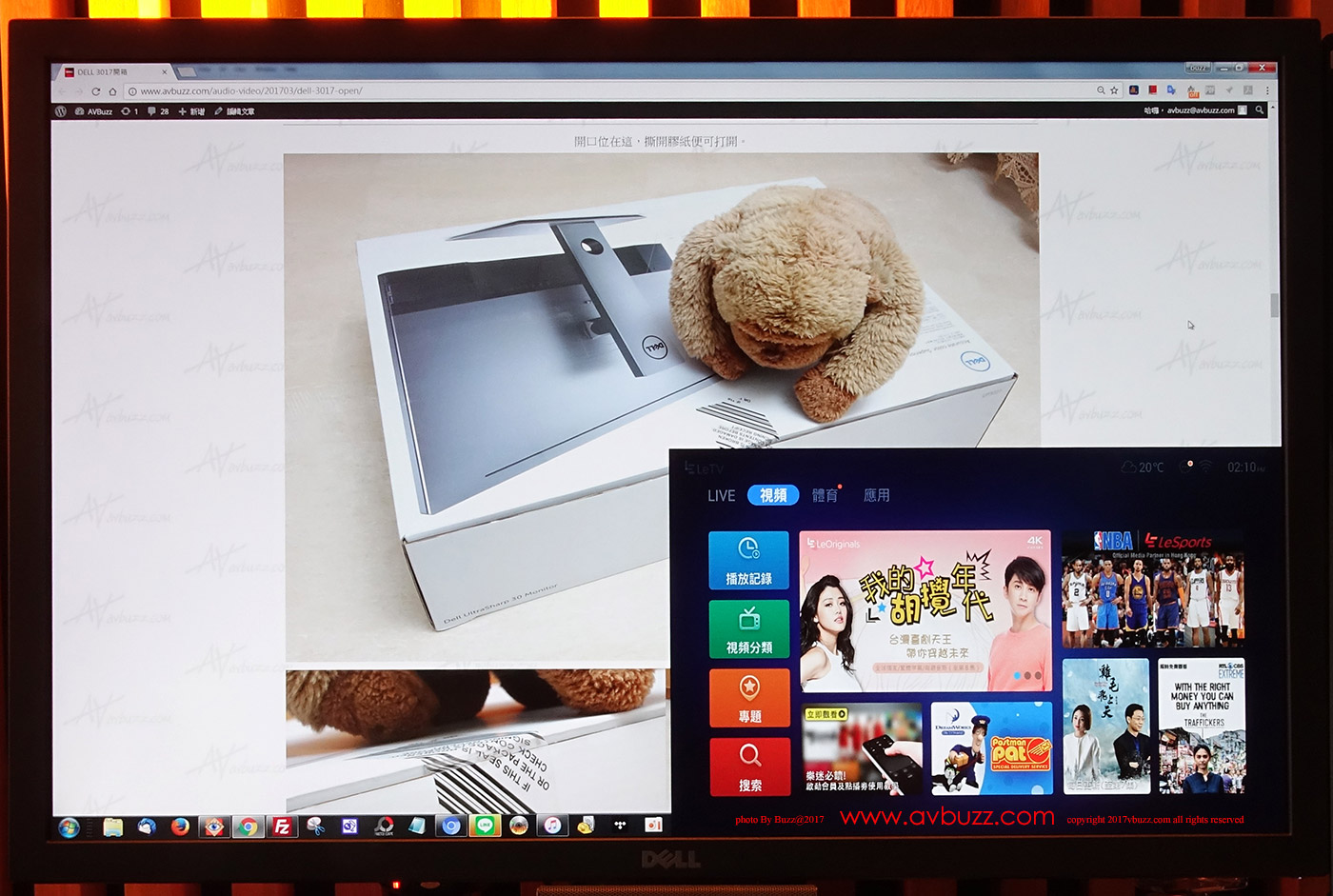
不喜歡平起平坐的話可選擇放在四個角落的位置,圖中我選擇了右下角擺放。
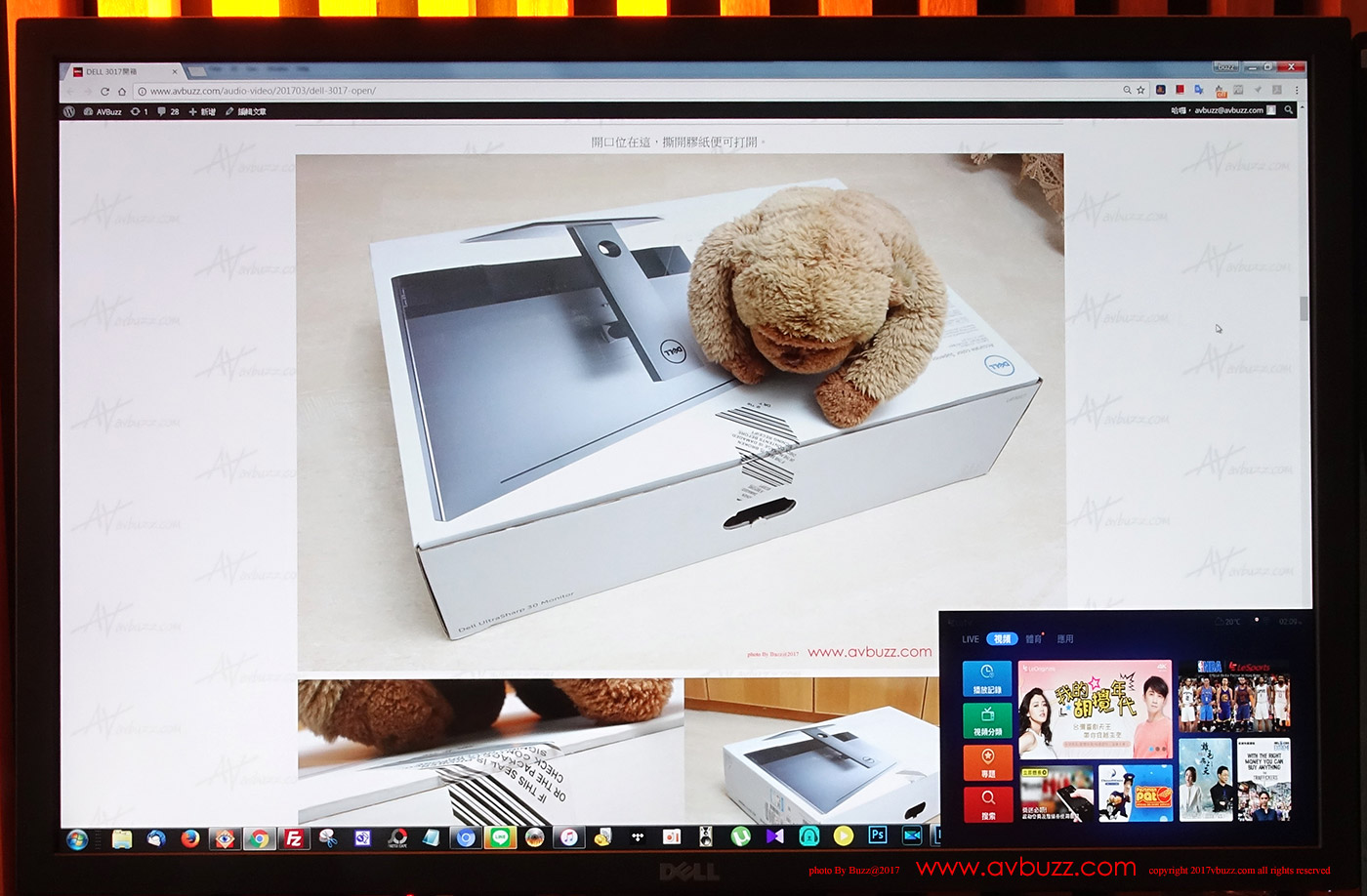
除了可選擇放在四隻角的任何一角外,還可以選擇佔用畫面的面積大或小,上述的是屬於小。
覺得副畫面的面積細可有大的選擇,可見圖中比例約佔齊體畫面四分之一面積。
設定這可以使主畫面與副畫面對換,圖中是預設來自 Windows 為主畫面,樂視盒子為副畫面。
用戶可把設定作出反客為主,正副畫面互換成圖中可見的樂視為主畫面,Windows 為副畫面。當然也可設定副畫面佔整個畫面1/4。
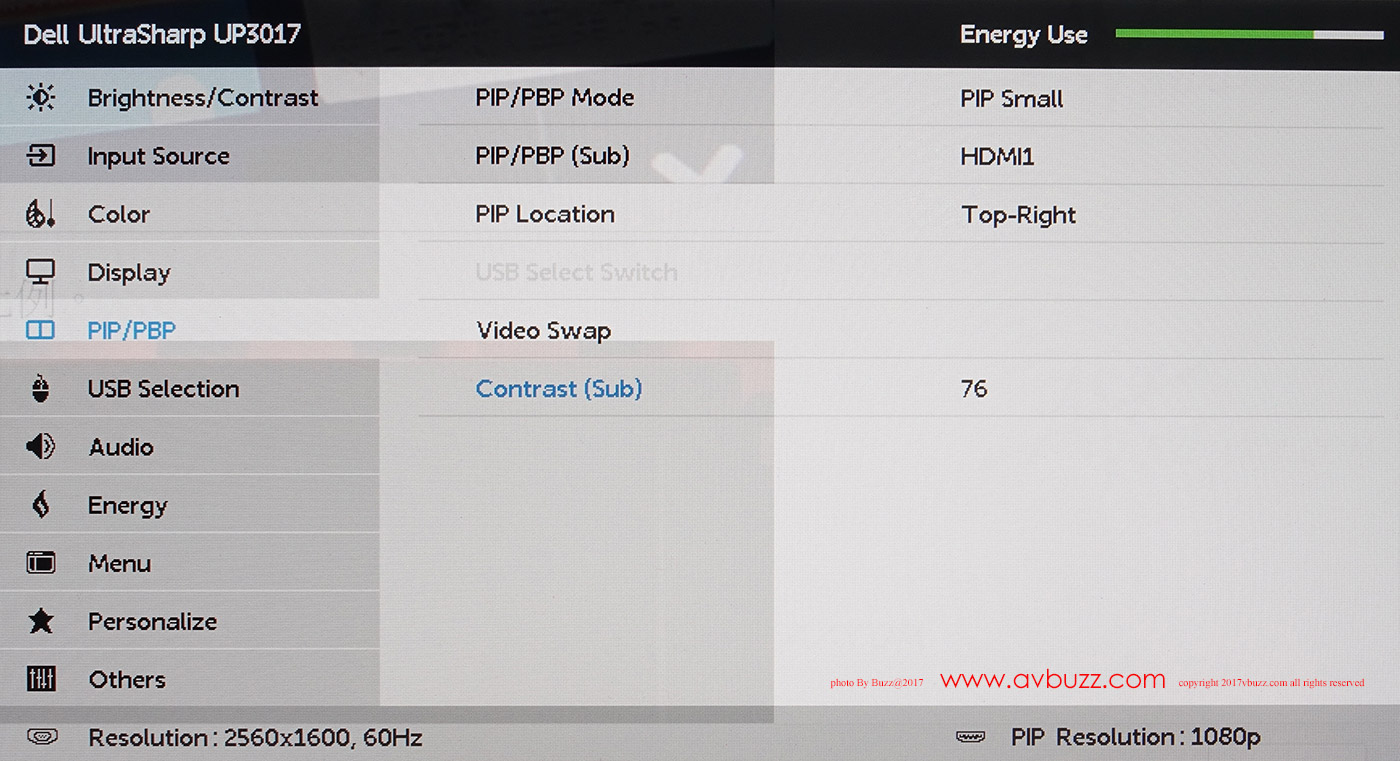
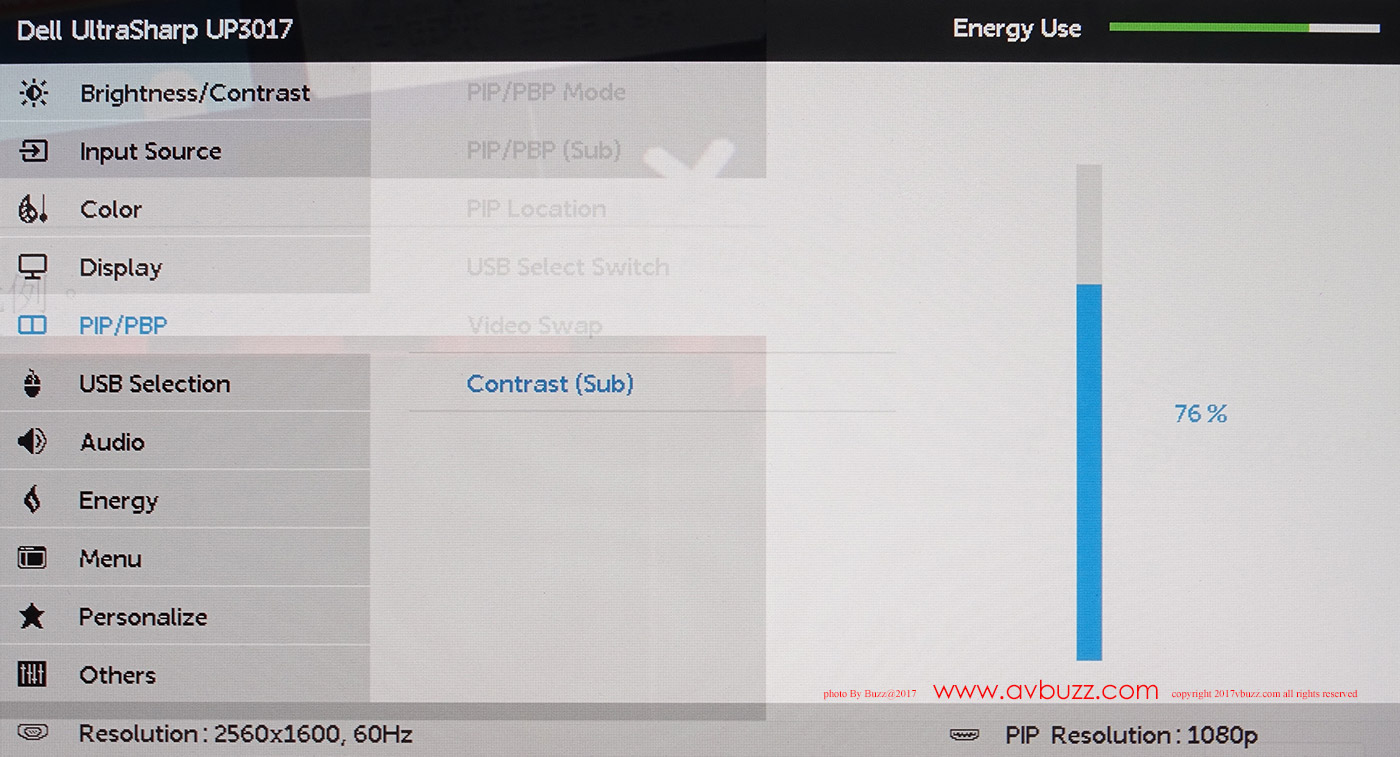
副畫面對比調校
UP3017為這個副畫面,提供對比度給用家,作為配合主畫面的對比調校,也只限於對比度。
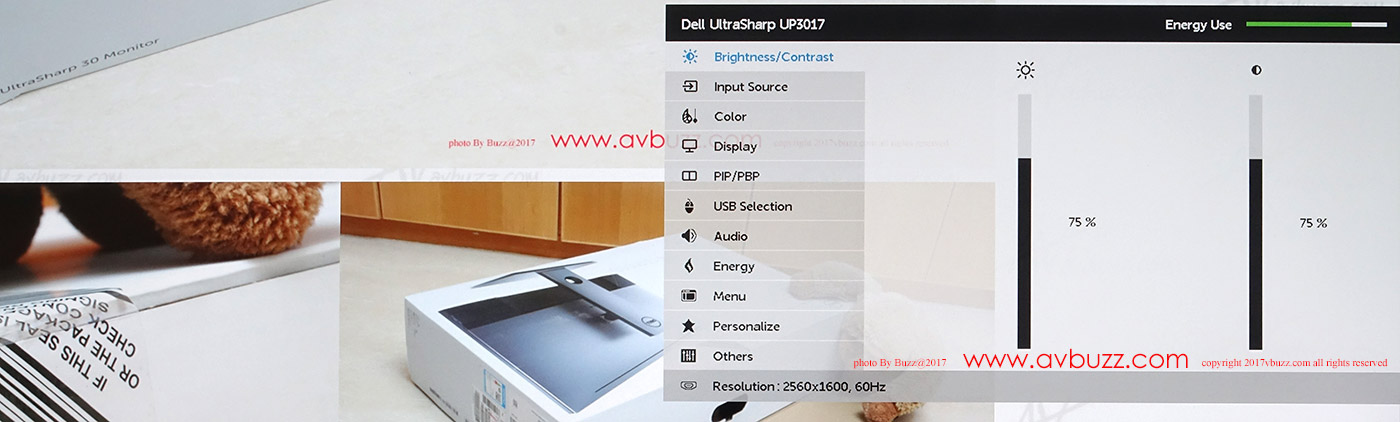
首次設定
畫面調校方面,最基本的光暗與對比,以手動方式調校當然會有。
怕麻煩而喜歡食罐頭的話,也有不圖所見一步到位選擇。
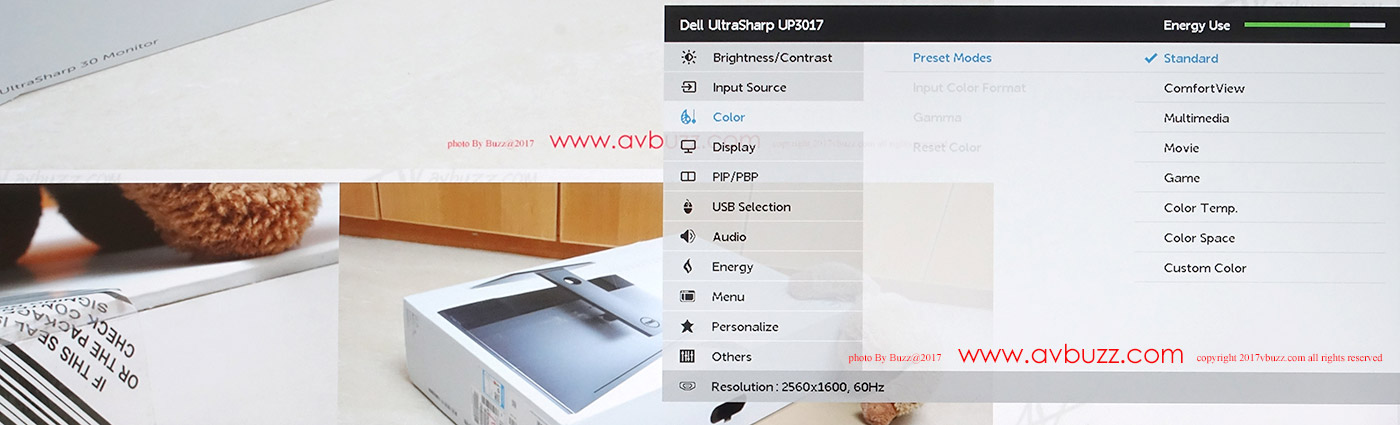
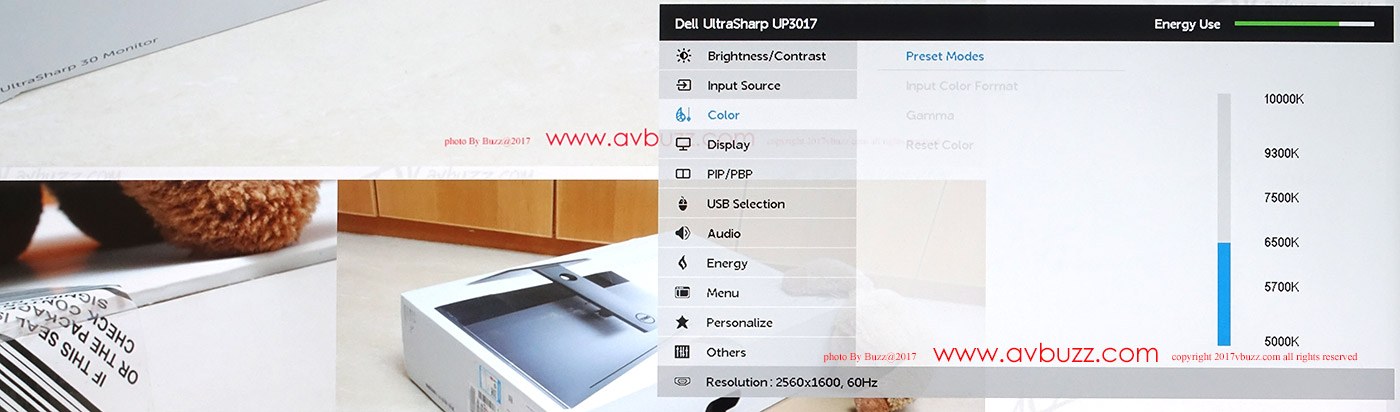
色溫在這個位置可找到調校的介面。
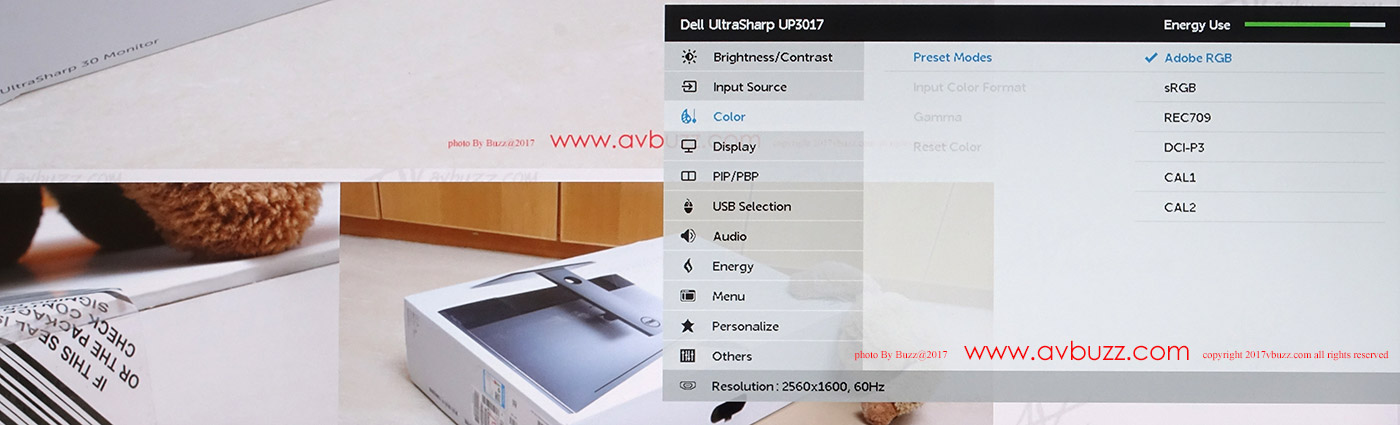
iPad Pro ,5K 級別的 iMac 和 iPhone 7 都同樣使用的 DCI-P3 廣泛色彩涵蓋範圍,其他 AdobeRGB、sRGB、REC709 在這裡也可以見到她的設定。
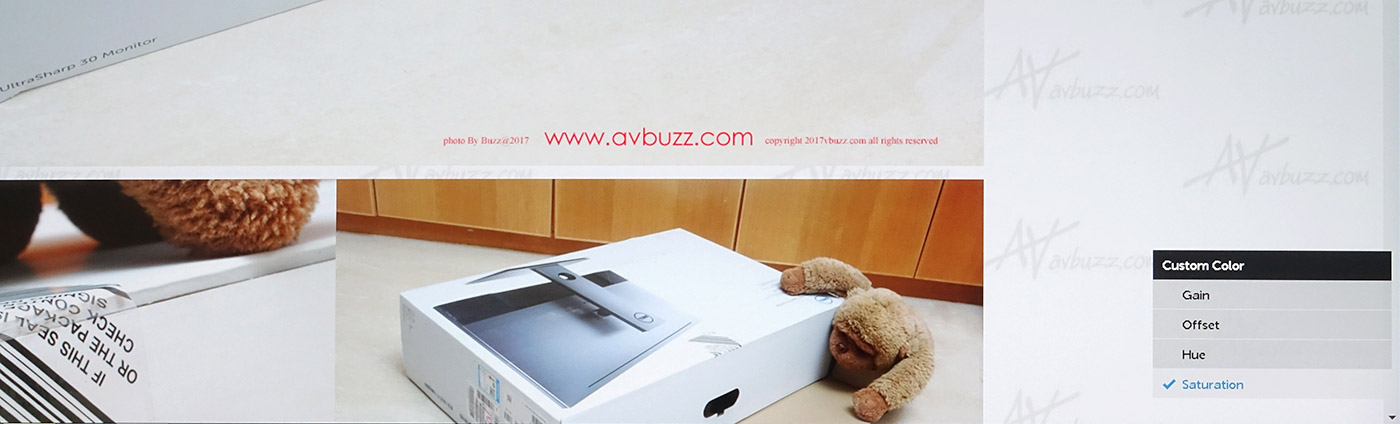
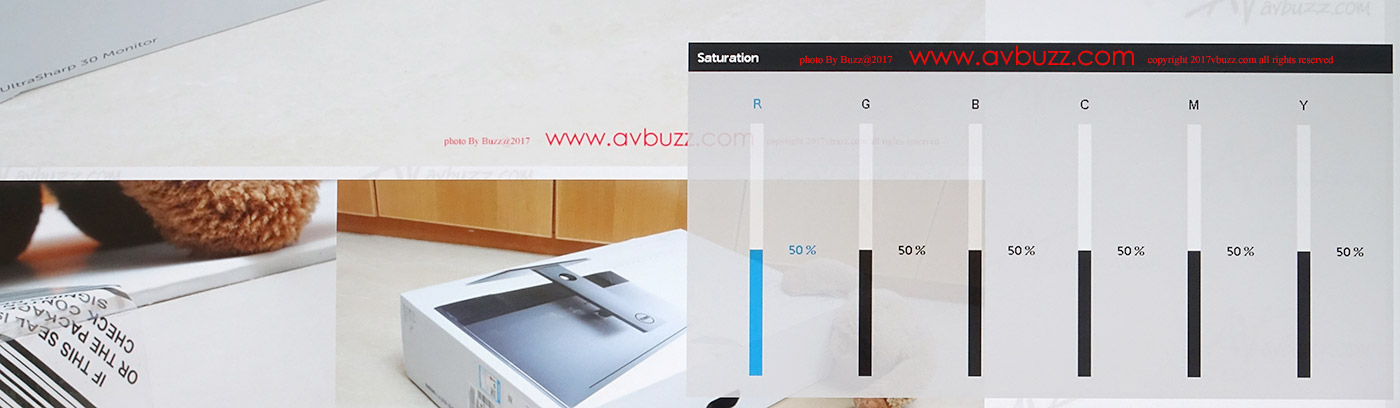
覺得還未夠的話,RGBCMY 都可在這裡人手調校。
捷徑設定
與其他型號一樣,提供捷徑,方便用家自己去設定,只不過一般型號只有兩組,而 UP3017 提供合共三組給用家去設定。
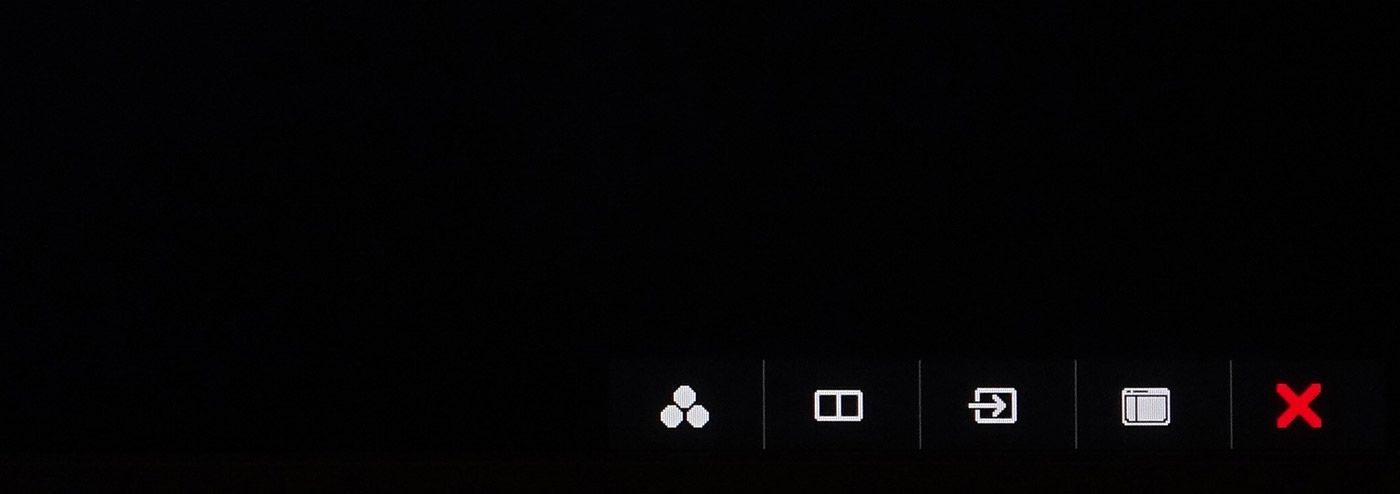
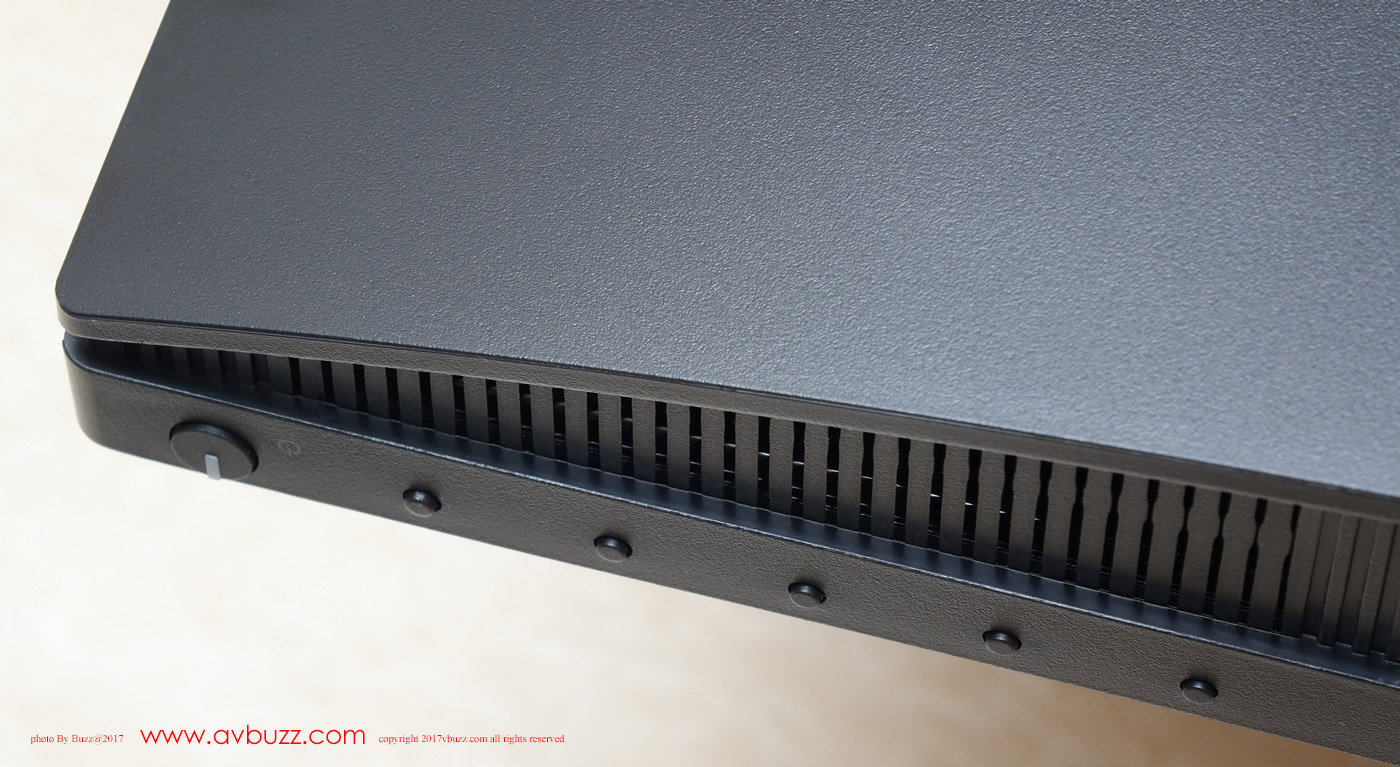
位於底部,下圖所見五個操作鍵,只有最左手邊的兩個不能變動外,最右手邊三個鍵都可以因應用家喜好,修改成為自己喜好的捷徑鍵。
在設定介面裡可見到一共提供三組捷徑設定。
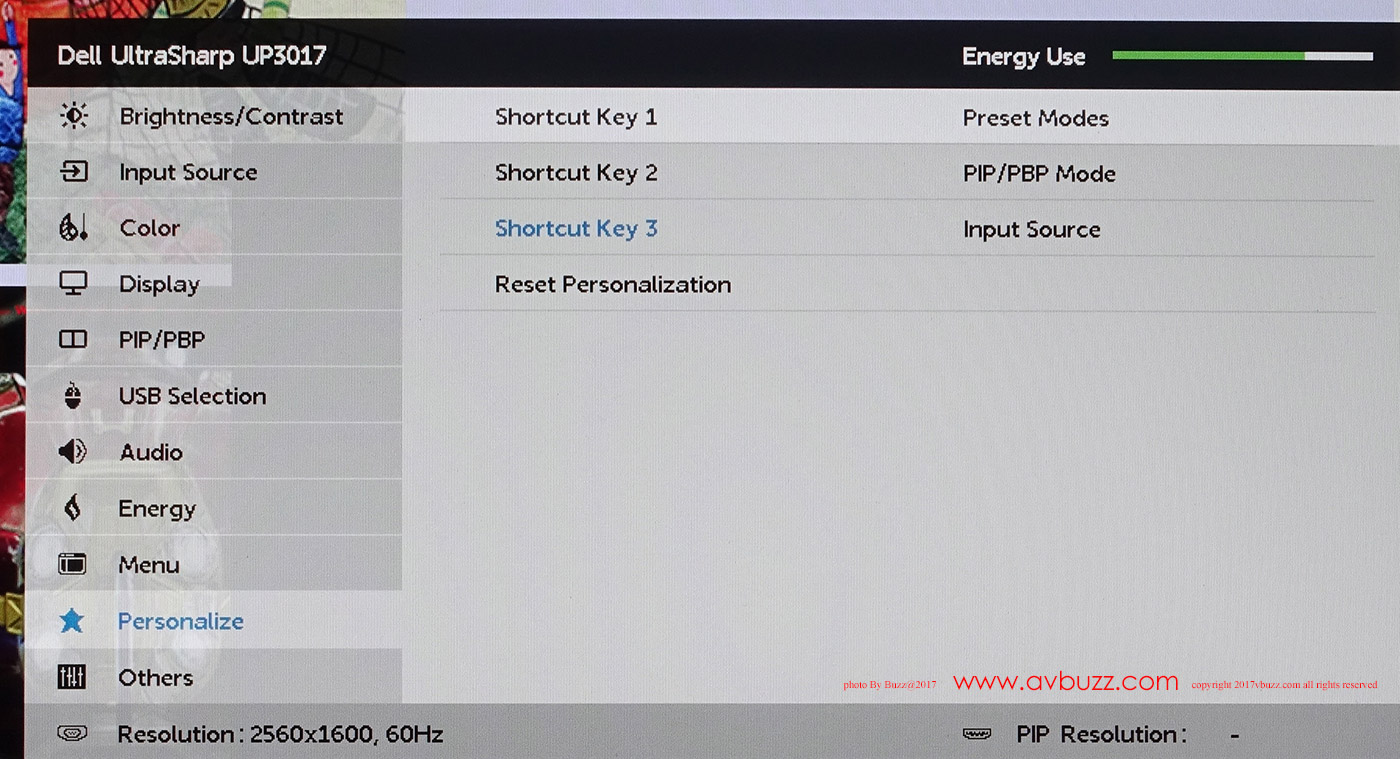
每組捷徑可有以下8款提供。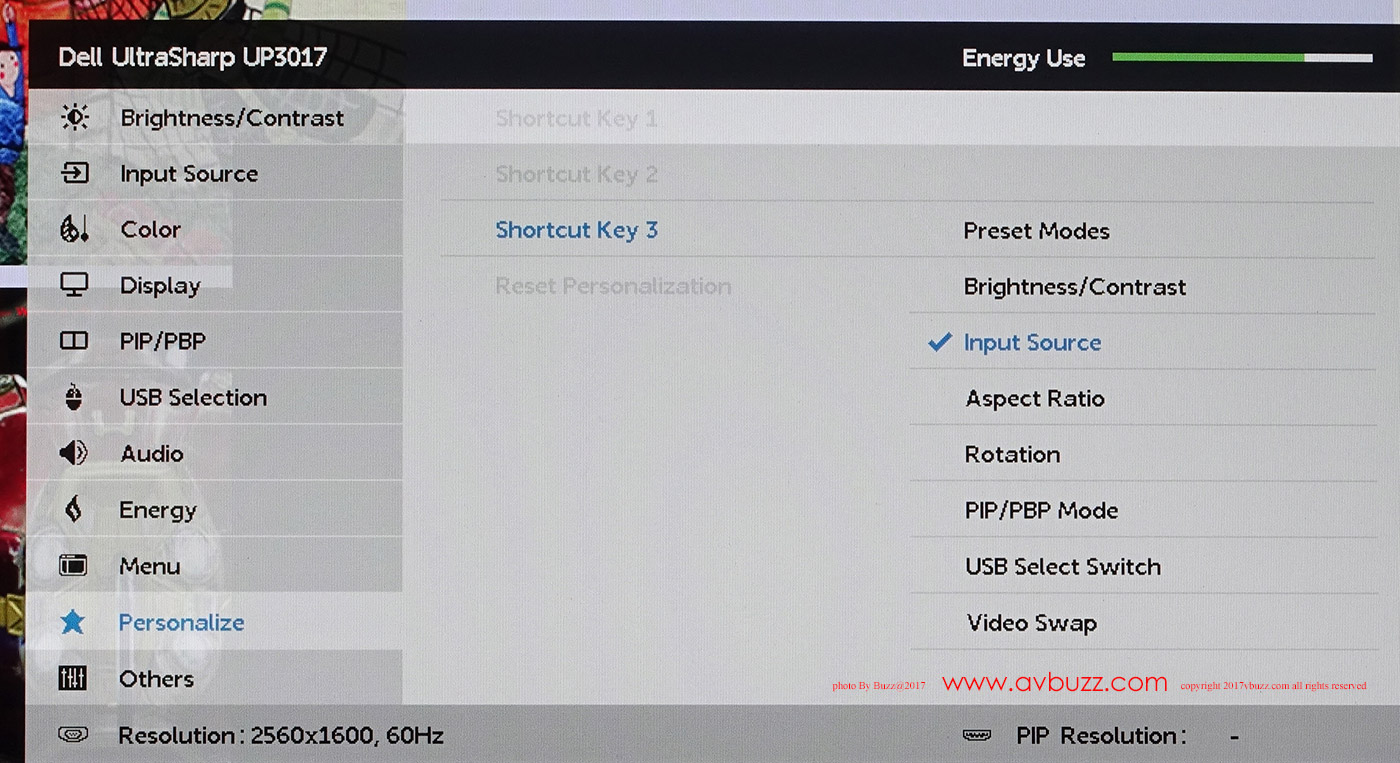
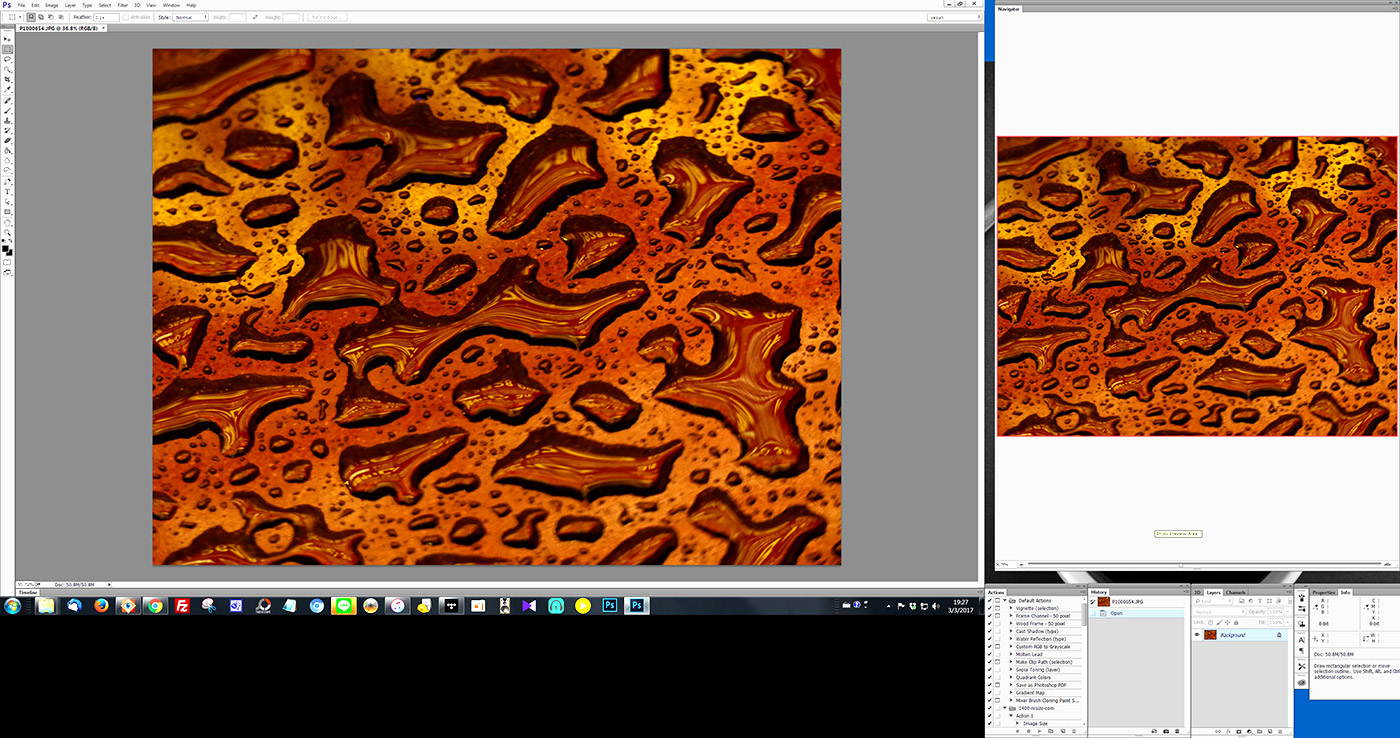
解像度由 1920 x 1200 增加到 2560X1600,對剪片時的視覺感與操作有所提升。
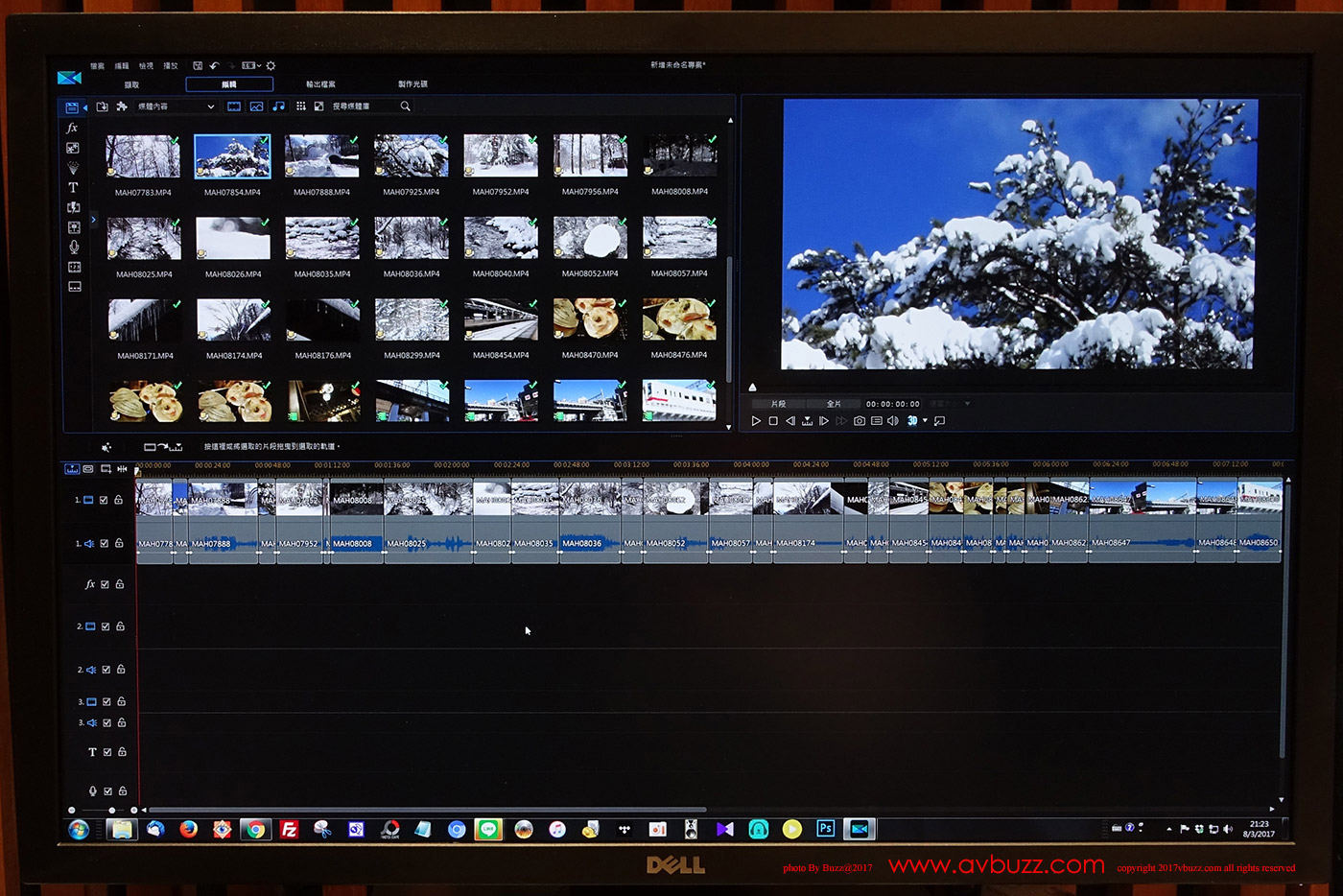
點解?點解?點解?
點解唔買4K Mon ?褲袋部手機和早前購入的 Sony X-3000 同樣能拍攝4K,只用過一次,作用是証實這功能無壞,之後都無用過。首先我都唔知拍4K片比邊個睇,究竟邊個咁有心用 Youtube 來欣賞我拍的4K片呀?朋友會用手機加流動數據睇?定係等到返屋企先睇?又或者擇日來我家睇?第二 :根本就唔可能用我部柴油式電腦來剪接到4K片,換過部電腦先再講。而且其他用開的軟件未能配合4K的話,D字細到塵一樣,你慢慢玩喇 ,以工作 Mon來講, 2K 夠用了。電視機或者投影機又唔同,今時今日一定打4K 主意,但4K Mon 就唔關我事了。
垂直擺放
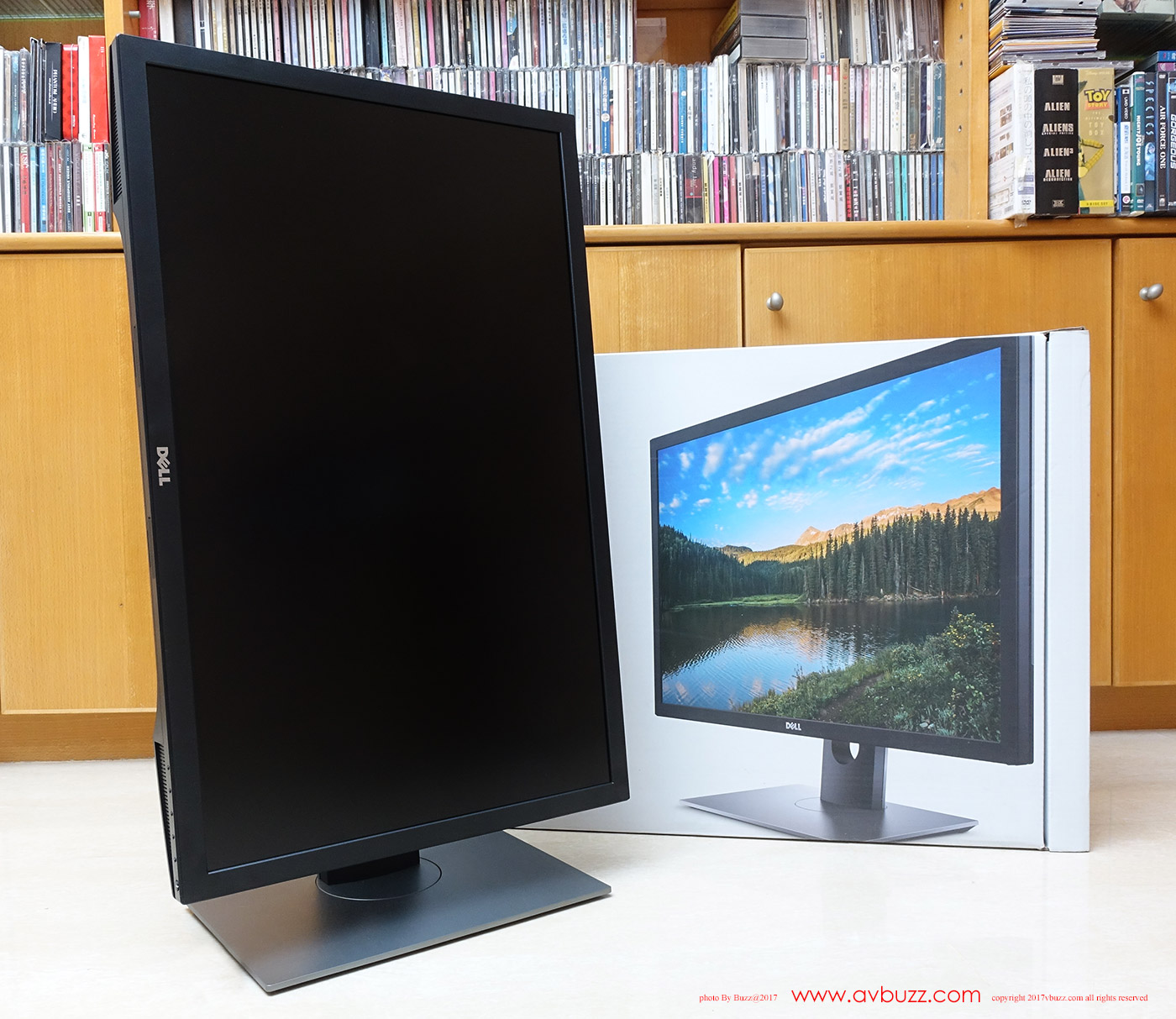
DELL UP3017 可直放,無論是水平或垂直擺放,同樣能達 178° 可視角度,這點升降架可以樞軸旋轉90度轉動,前輩提過如 Mon 本身設計成可垂直擺放的話,其質素一般都不會差。因為最起碼她的可視角度也要達標。另外UP3017 顯示器屏幕使用防眩光功能 3H 硬性塗層。下圖為正面垂直擺放狀態。
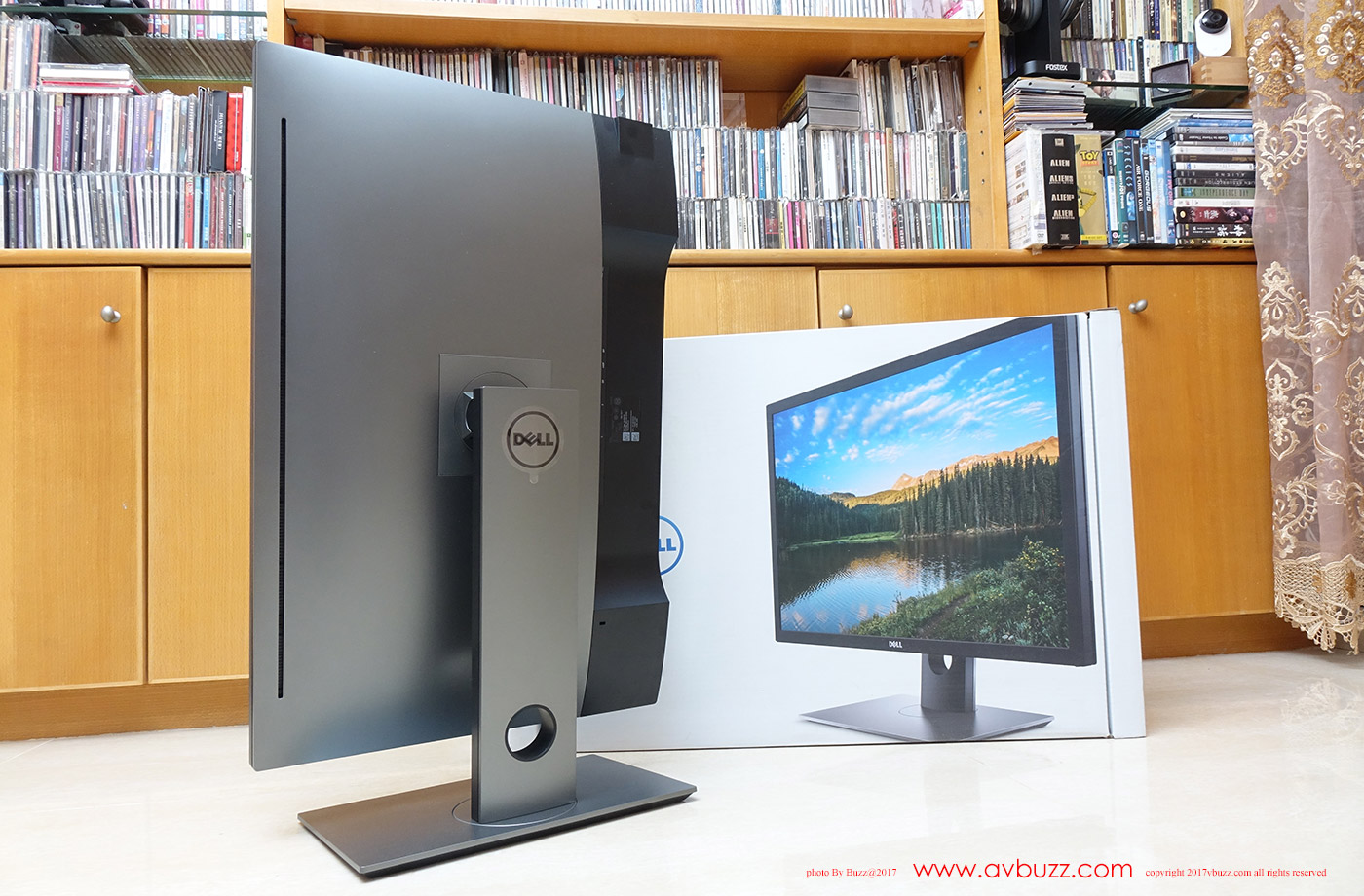
垂直擺放背面狀態
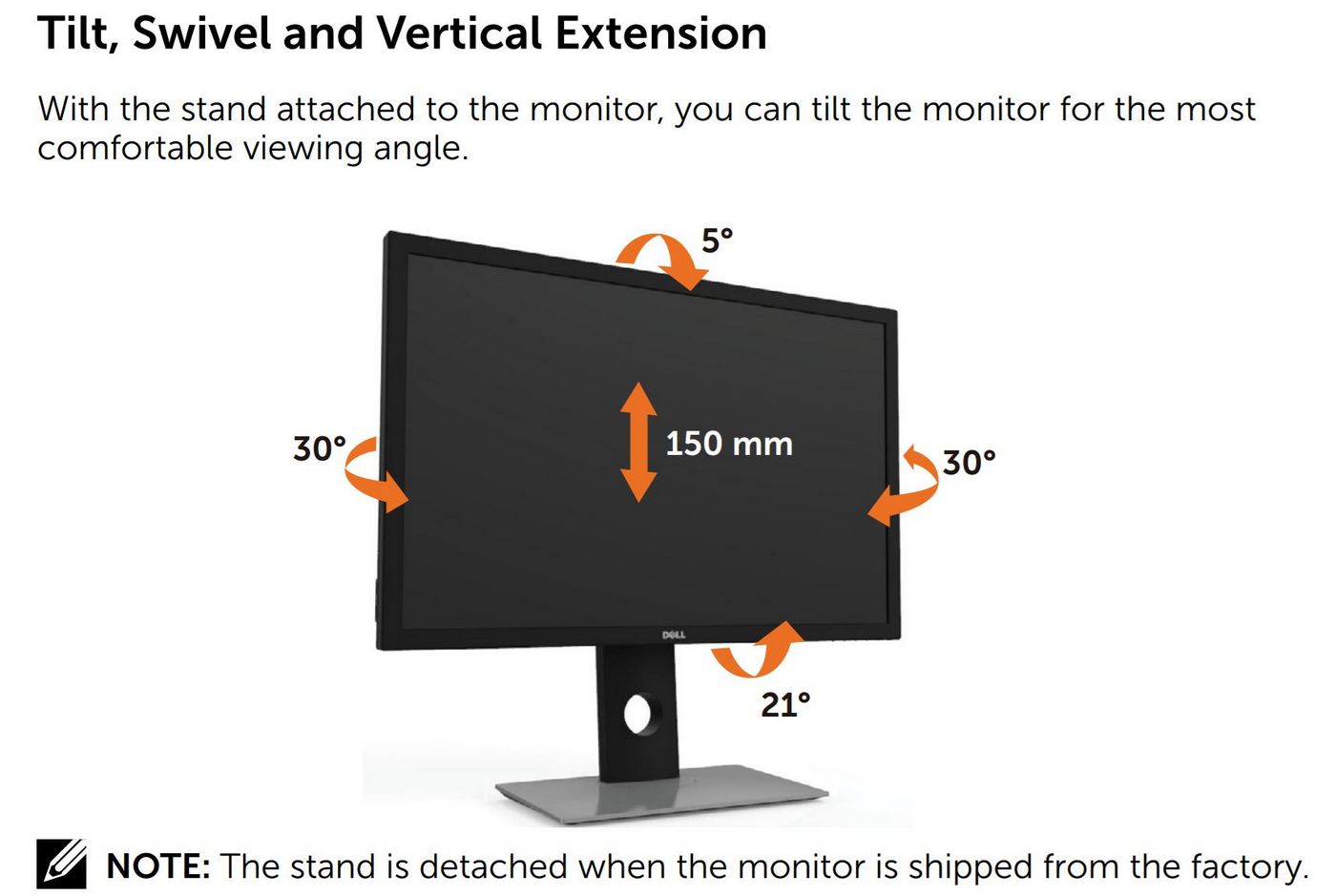
其擺幅與升降範圍,可透過官方圖解得到答案。
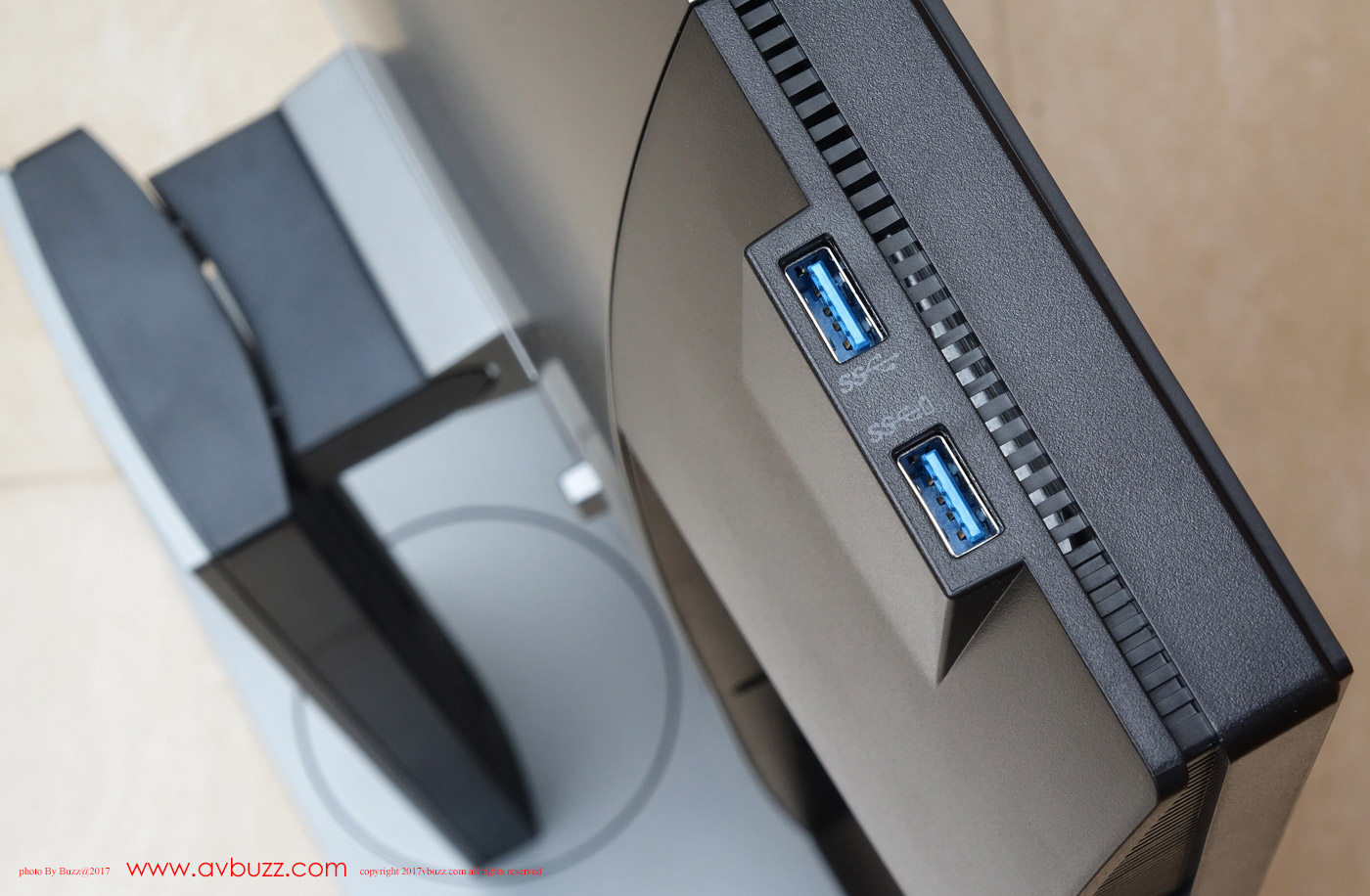
Super Speed USB 3.0 插口
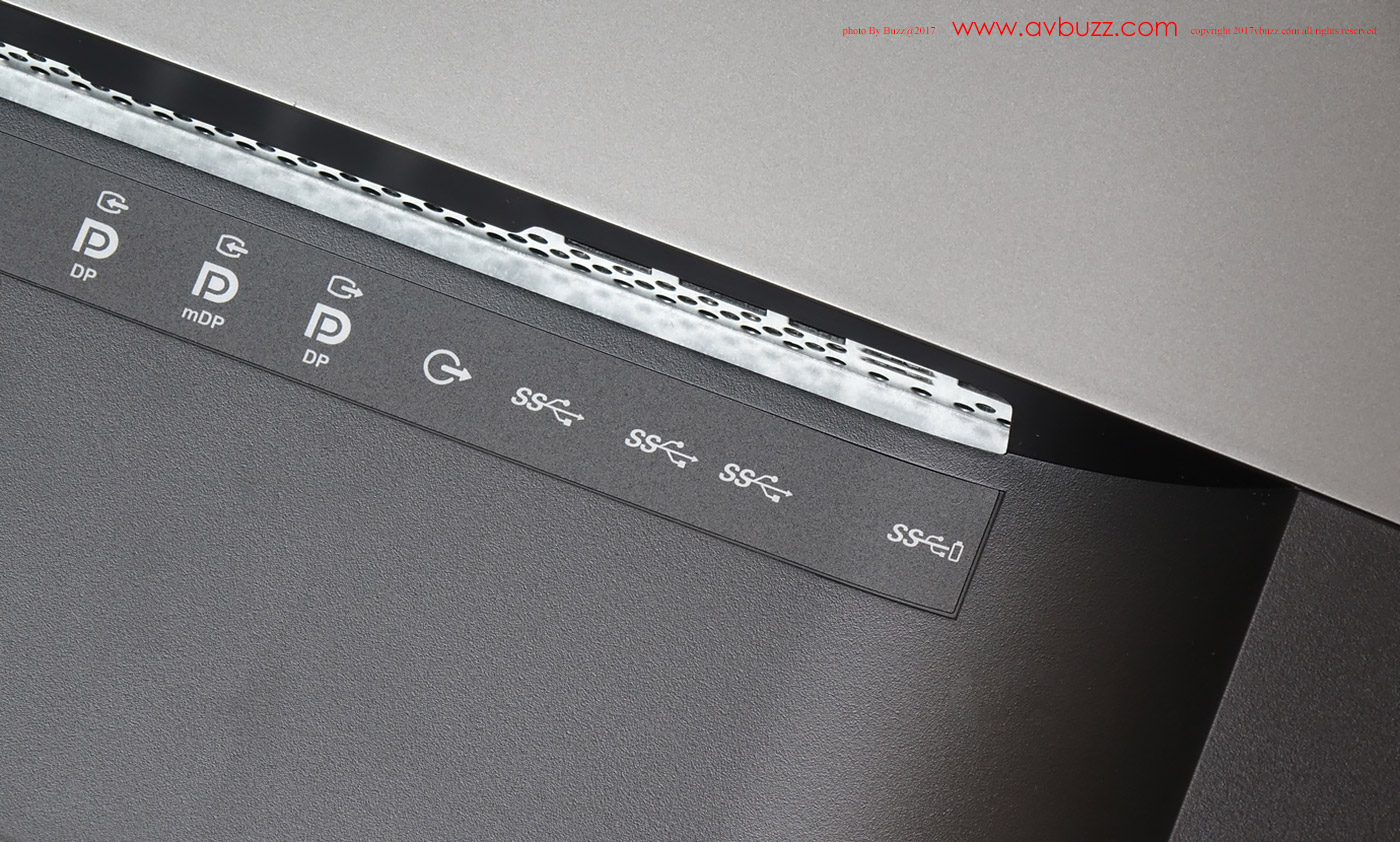
另外UP30172 提供合共四個 Super Speed USB 3.0 插口,當中兩個是具備 BC1.2 充電功能 (最大電流 2A)。四個USB 3.0 插口被分成兩組擺放,一組放在如圖所見側面,其中一個是屬於上述提到過具備 BC1.2 充電功能 (最大電流 2A)。(留意有電池徽標圖形 )
另一組放在如圖所見位於機背位置,其中一個是屬於上述提到過具備 BC1.2 充電功能 (最大電流 2A)。(留意有電池徽標圖形 )

個人評價
DELL UP3017 屬於 UltraSharp 產品細分後 ,UP系列裡的頂級產品,DCI-P3廣泛色彩涵蓋範圍是她最大賣點之一, 但其 AdobeRGB、sRGB、REC709 與 DCI-P3 ,全部只能達99%而未到達100% 業界標準。首先我並不打算印偽鈔,也沒打算印寫真集或書籍,個人並不需要精確的調校作為印刷品輸出。平日經幼兒級後製處理完的相片,只作網上輸出發送,目的地尤以Facebook 與網頁為主,極其量也只是多貼一些去 Instagram 。這機在宣傳上所提到的廣泛色彩涵蓋範圍 DCI-P3 ,觀眾唔係 apple 機的話,那會睇得到原創者想表達的內容呢? 何況今時今日大家所講上網也只不過是上 Facebook ,尤其以用手機上網為主,而且只會由頂轆到落底,加上圖片在手機裡出現的面積跟郵票大小差不多,究竟邊個會理會什麼 DCI-P3 寬色域涵蓋範圍 ? 個人操作時,只要看得舒服,達到基本應有效果就可以了,UP3017 絕對做到我要求。購買後第二天,找來有多年調 Mon 經驗的 Yesun 來幫眼,以我個人使用需求,他也覺得沒什麼值得花時間去調校,現時的設定足夠我使用。
後記
本想把舊Mon以直放方式配合使用,但無奈首先她天生不是直放設計,而且柱位也不能配合,命運和約櫃長埋一起。