|
Magic TV 遙距錄影教學 圖文篇 發佈日期 : 2014年 12 月23日 圖 / 文 : 巴斯
最美風景在車上,是攝影發燒友口頭禪,而發生在我身上的是好睇電視節目在茶餐廳, 唔知點解永遠我都係在茶餐廳的電視機上見到想睇節目無錄到。 近日 Panda 護士長 查詢有關遙距錄影功能使用方法,不如順便做個教學給大家一起分享。 這方法需要做首次設定,只要做一次,今後只需在智能手機篤幾下,就能完成遙距錄影功能,小學生都識,方便到無朋友。 首次設定程序分為Magic TV機頂盒和智能手機兩部份。
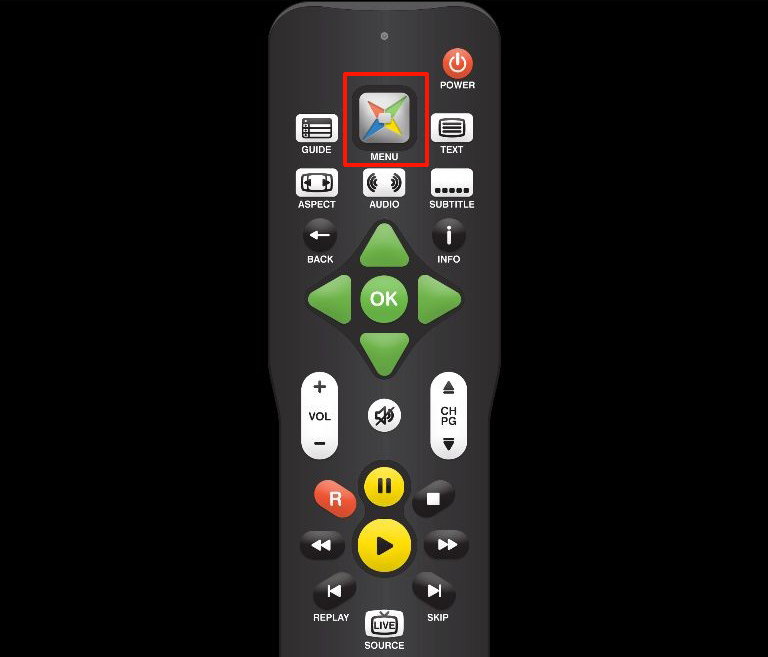
機頂盒首次設定 首先利用電視機畫面睇住來做,程序是如圖按Magic TV機頂盒遙控器的 Menu 鍵,
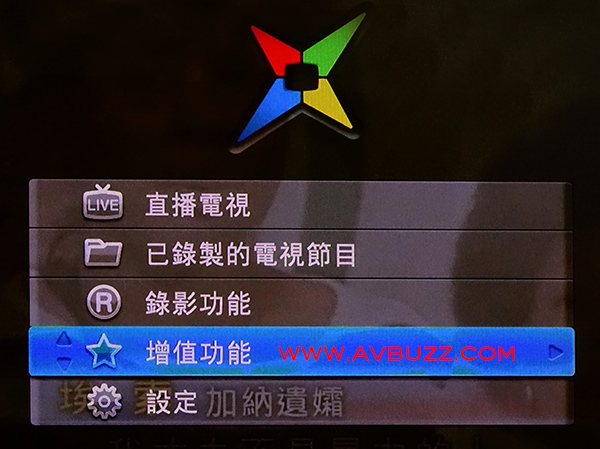
得出這個大家很熟識畫面,然後選取 增值功能 。
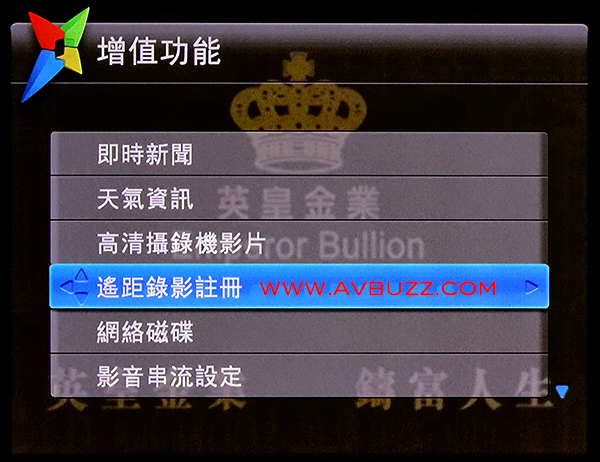
進入後可見到 遙距錄影註冊 這個選項,當然又係再次進入。
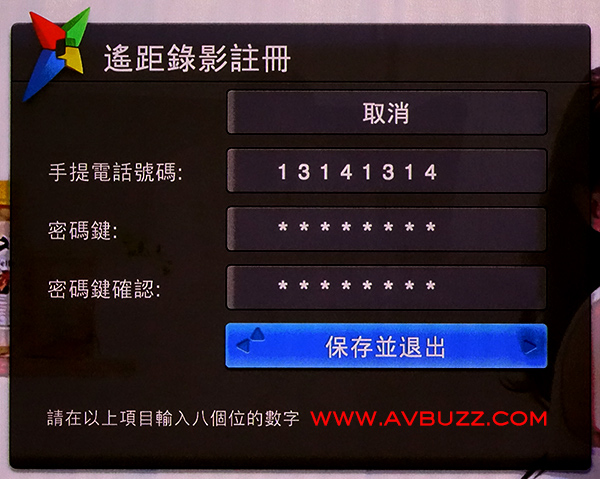
進入後,系統會要求設定輸入手提電話號碼,所謂 手提電話號碼,只係建議,唔需要一定係真實手機號碼, 用戶可以打一堆與手機無關的數目字入去都可以 ( 只要自己今後記得就可以了 )。 就好似以下我所用的呢組數字,明顯唔係手機號碼,系統一樣接納, 跟著設定埋密碼,再選保存並退出,就係咁簡單,就完成了機頂盒首次設定。
設定後會有呢句字樣給用戶知道完成。
智能手機首次設定 好喇~~~完成機頂盒設定後,接下來就到智能手機首次設定,利用手上智能手機的瀏覽器,去以下呢個網址:
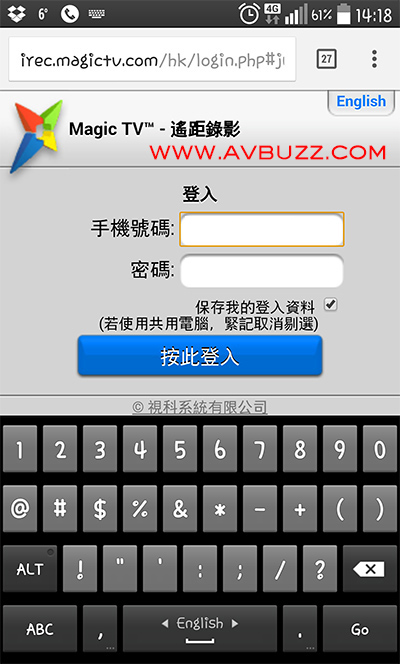
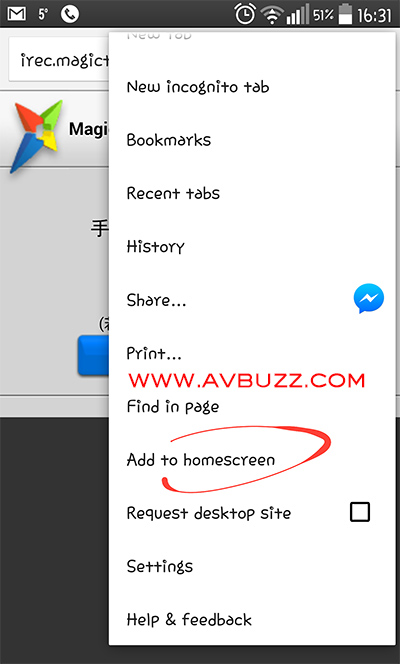
http://irec.magictv.com/hk/login.php 到步後,就會見到下圖左手邊畫面,呢個時候,乜都唔好填住,如右圖所見,用智能手機的瀏覽器功能,把這個網頁,Save 成為一個 icone 。
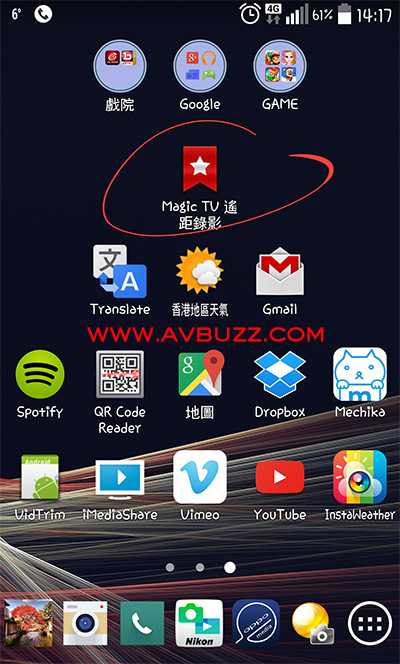
即係Bookmark啦,只不過平時我們Bookmark在我的最愛,現在我們 Bookmark 成為一個 icone放在手機桌面上咁解。 由於把網頁 Save 成為一個 icone 放在手機桌面上, 今後就可以一步到位,齋篤呢個 icone ,就可以輕易去到目的地,唔需要搞一輪先來到呢個位置。
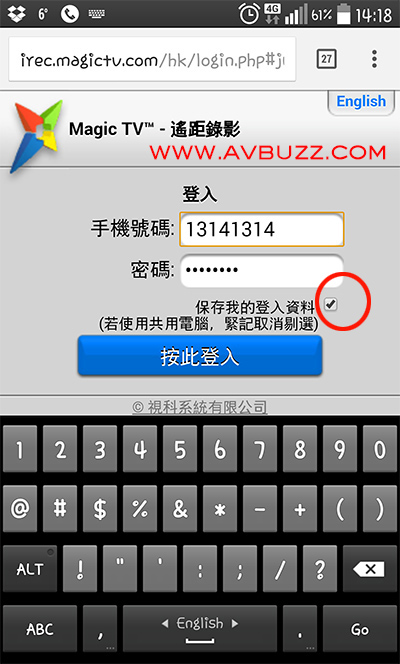
設定完就可以回來這個介面,由於現在係首次使用,所以會問你手機號碼 和 密碼, 呢個時候,就係打返剛剛提到在機頂盒所設定的號碼 和 密碼,由於係首次設定, 所以要如右圖一樣,選埋個惕號,今後就無需次次輸入密碼咁麻煩。 就係咁簡單,完成了智能手機首次設定。
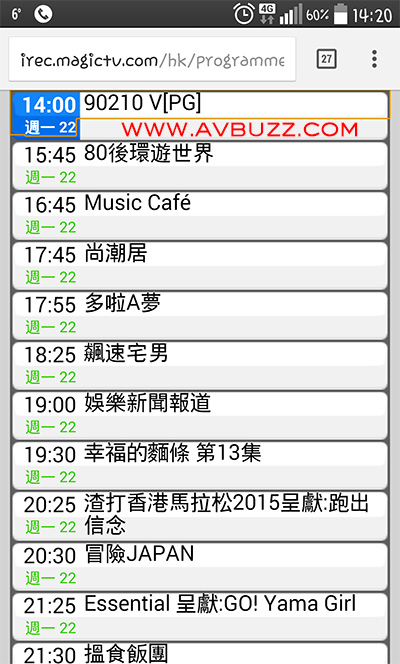
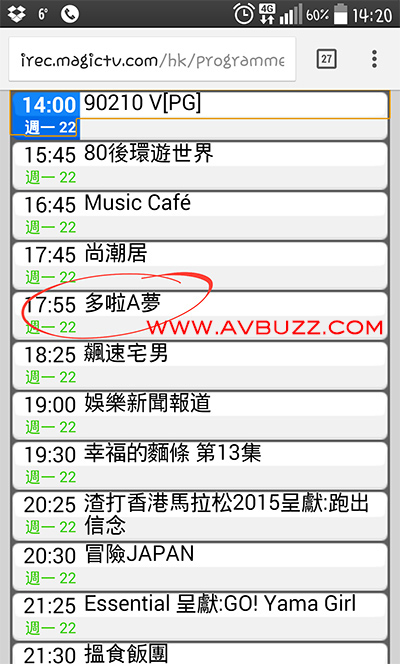
今後使用 就可以立即選節目,藍色顯示代表現正在直播中的節目, 假設我現在於茶餐廳見到 90210 呢個節目正在直播,我好想立即錄影,只要當時用戶家中機頂盒是接上網, 就可以即按即錄,一手篤落去個 90210 度就可以了,無需再填乜填物,這功能就算節目開始了,也能即按即錄。
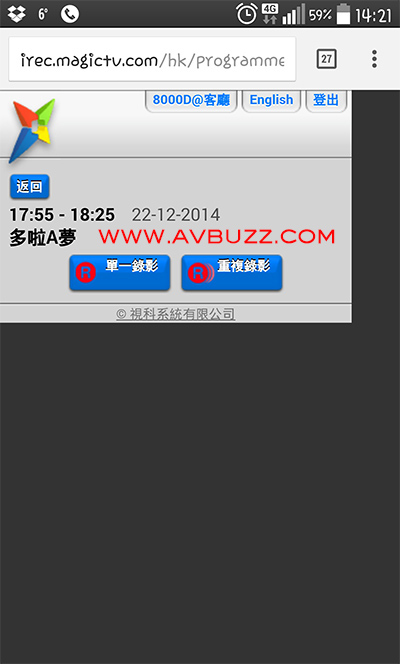
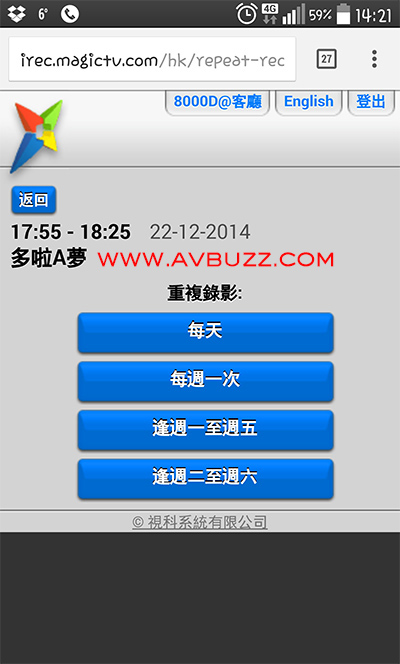
預錄 咁系統就會問我淨係錄今日呢集,定係重複錄影。
乜野叫重複錄影? 你懂的 ^^ 。
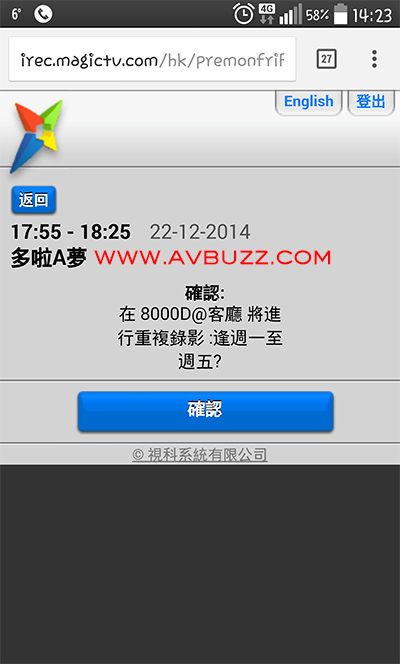
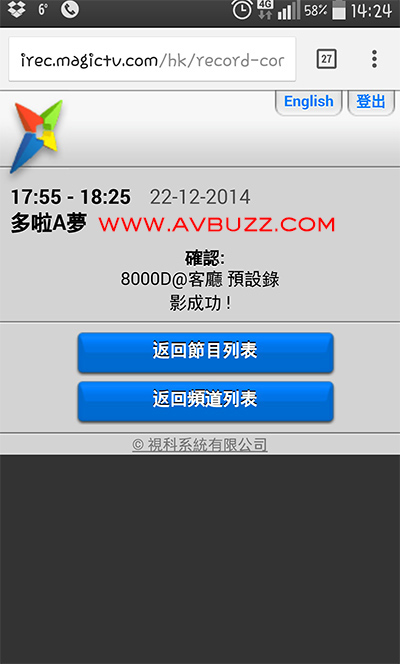
篤完就搞惦架喇。
呢個遙距錄影功能,非常好用,唔一定用來比你在街上救命用,由於佢唔需要電視機的畫面睇住來預約錄影節目, 即係話在家中睡床,洗手間.........,根本無需為預約錄影節目而開電視機,係咪好開心呢?
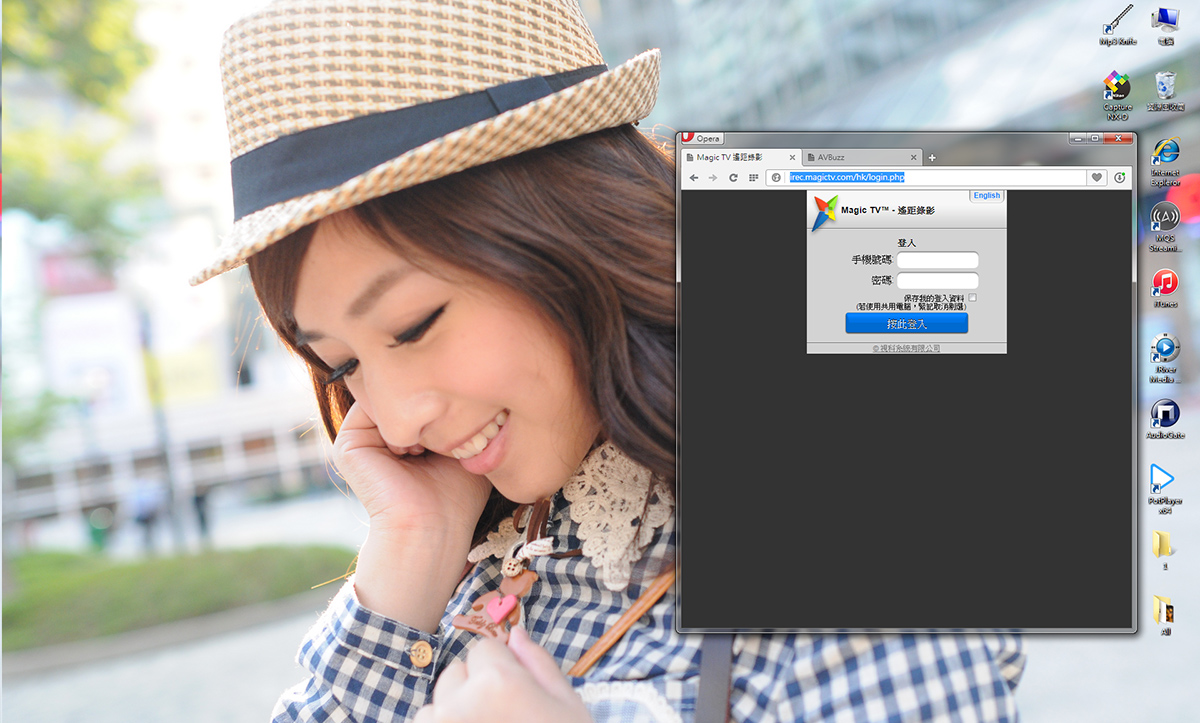
電腦瀏覽器 只不過電腦唔夠跟在身邊的智能手機方便咁解,唔信你試試丫~~~~ 心水清的朋友現在應該明白這個 遙距錄影功能,由頭到尾是透過網頁做設定,而並非與任何 app有關係,因為根本不存在 遙距錄影功能 這個app 。
各師兄與朋友,這篇文章,如非商業用途,歡迎轉貼再轉貼,如需借圖片使用, ◆ avbuzz.com精神,人人毒我,我毒人人 ◆ 謝謝收看這篇文章,你是第 個收看這篇文章的讀者。 |