
圖 /文 : 巴斯

一向黑仔的我,早兩日透過固件更新 iPad 後, Mocha VNC 再連接不到 Trinnov Audio Altitude 16,Mocha VNC 對操作 Altitude 16 來講十分重要,不能沒有她,唔好叫我接 Mon,平板操作,兩個字形容👉瀟灑👈
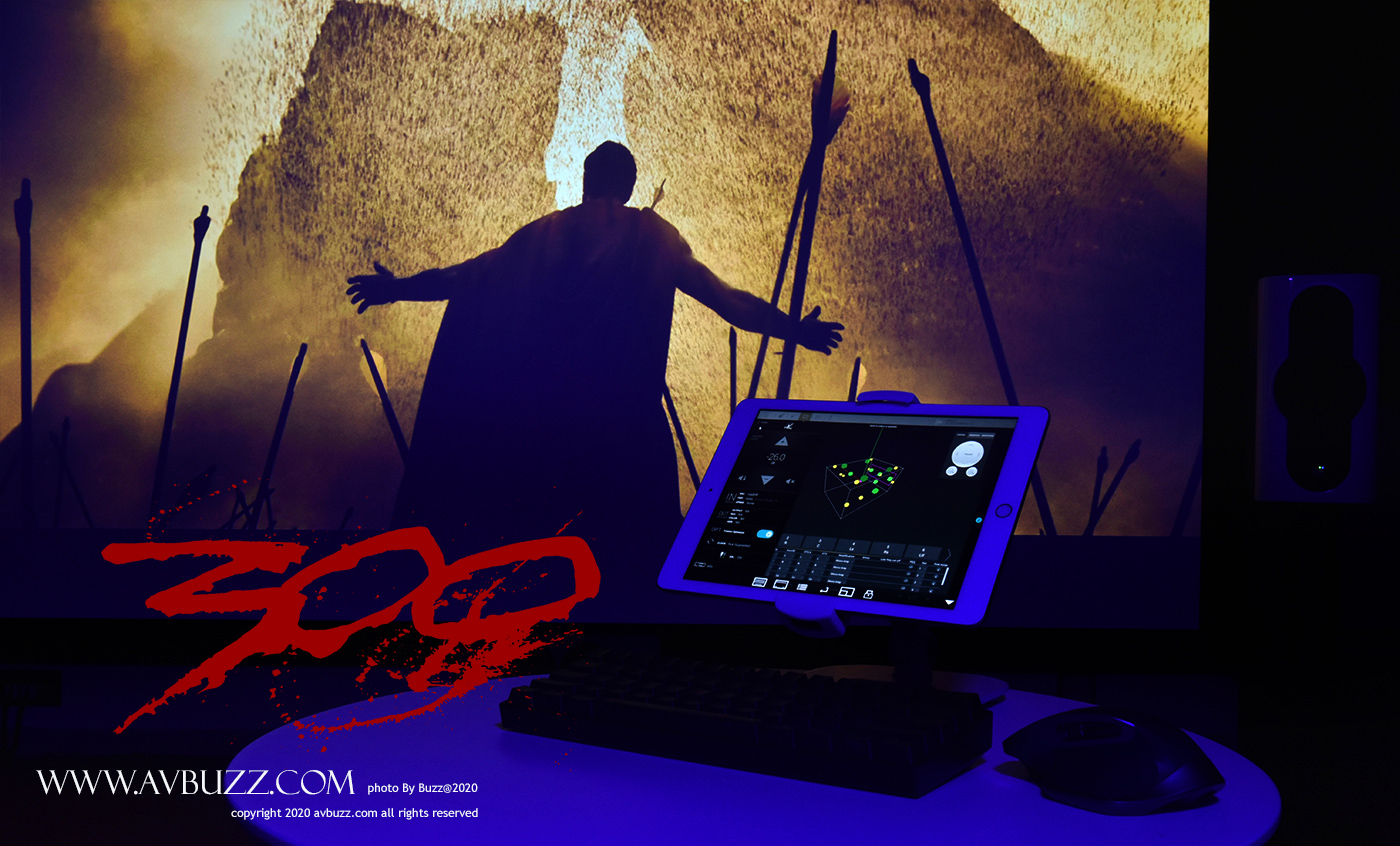
更新 iPad 後,如常透過 Mocha VNC 連接。
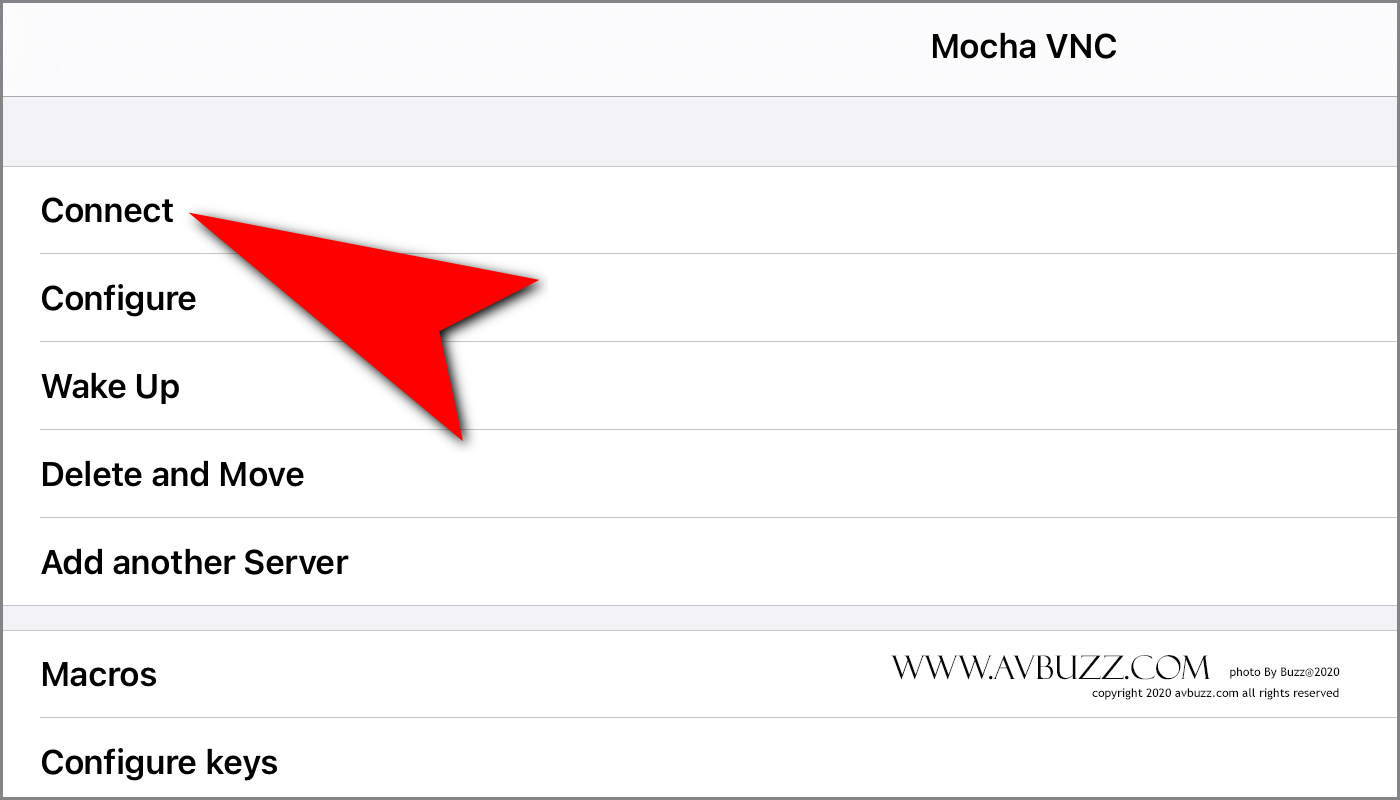
誰知一向存在的 Altitude 16👉 IP Address 👈完全被消失,唯有再認過。
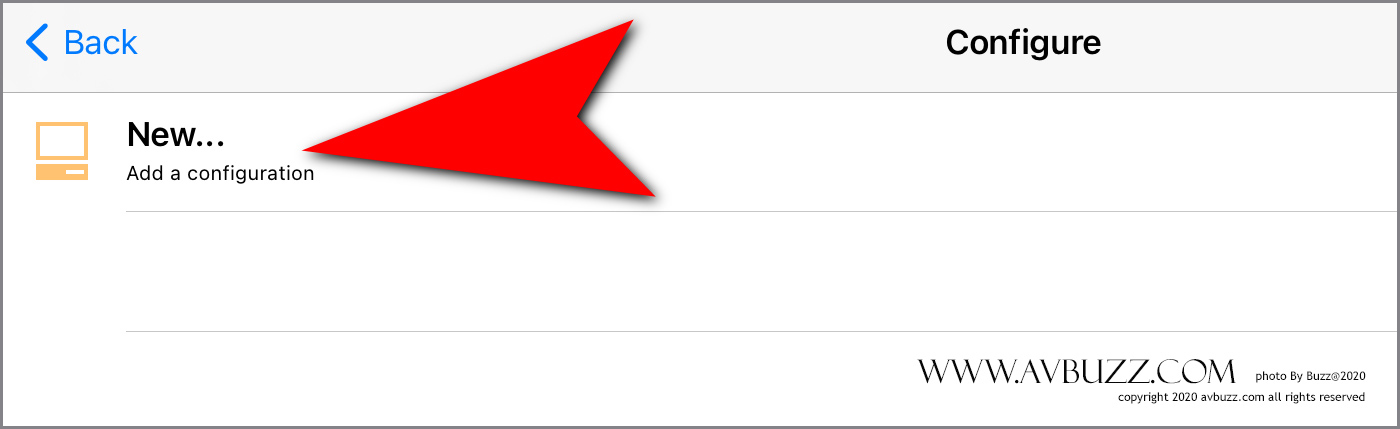
噢~介面反問我 Altitude 16 👉 IP Address 👈,我點會記得?

唯有按自動搜尋。
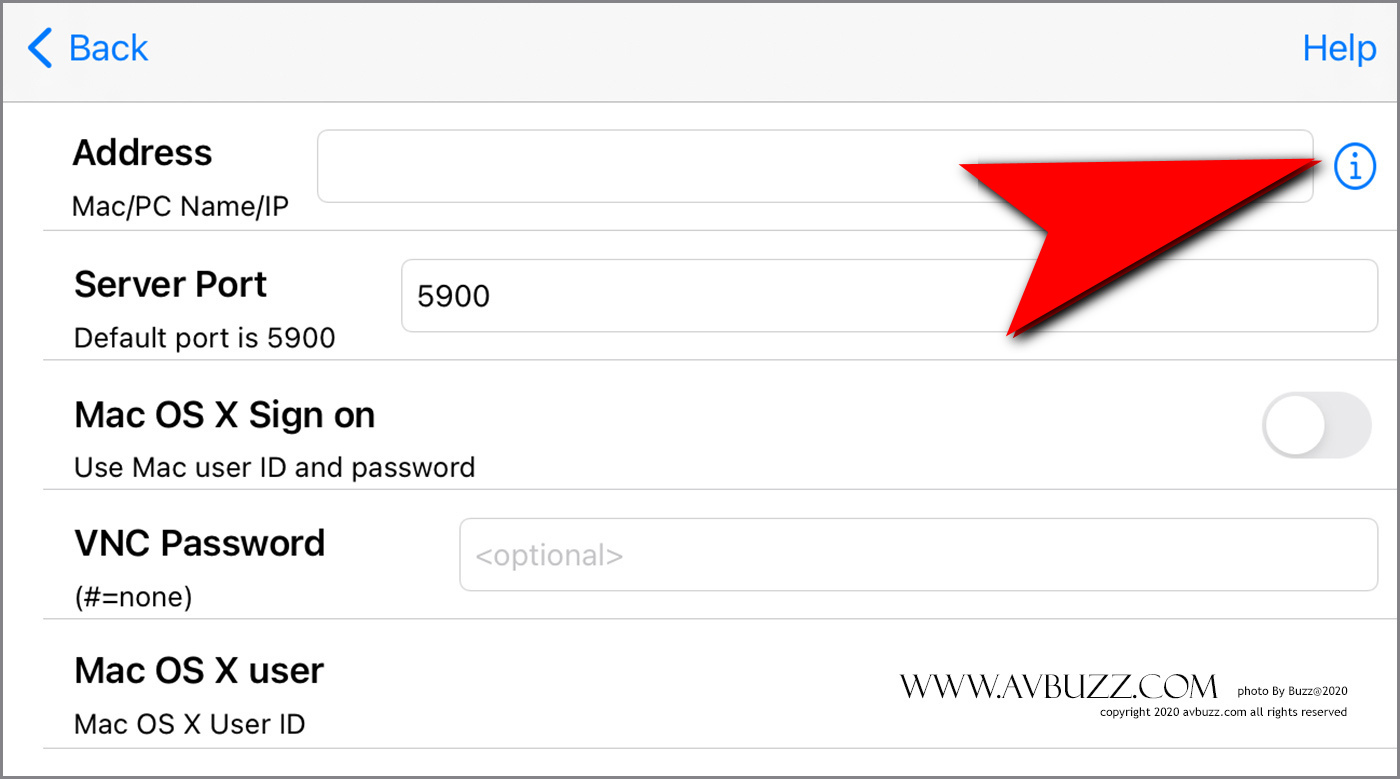
嘿~~永遠都係咁,家中的 NAS 和 電腦👉 IP Address 👈都輕易自動找到,就係找不到 Altitude 16。😡😡😡😡
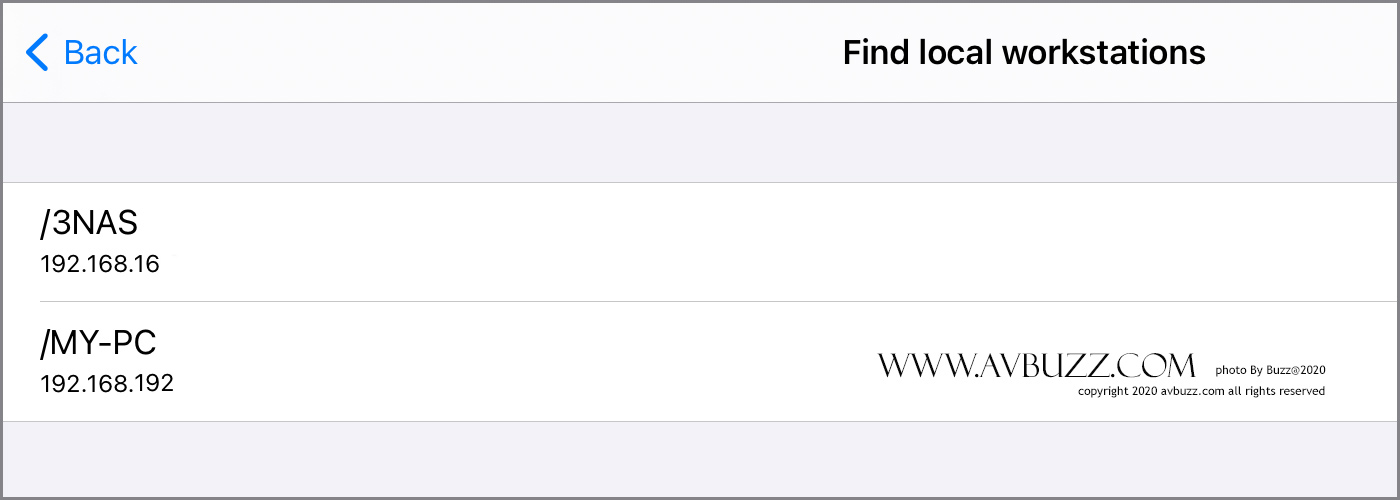
想知道 Altitude 16 在家中的 IP,除透過👉路由器👈查找,還可透過 Altitude 16 自己顯示出來。

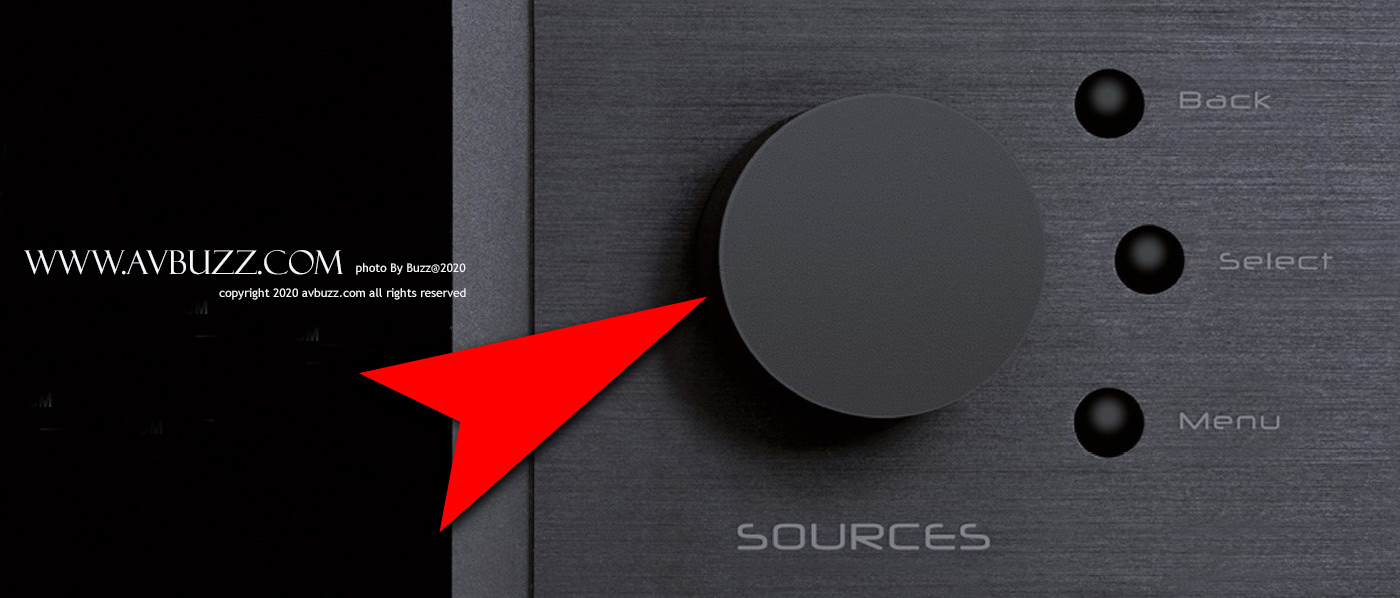
過程利用機身右手邊操作鍵與訊源轉輪兩者互相配合來設定。
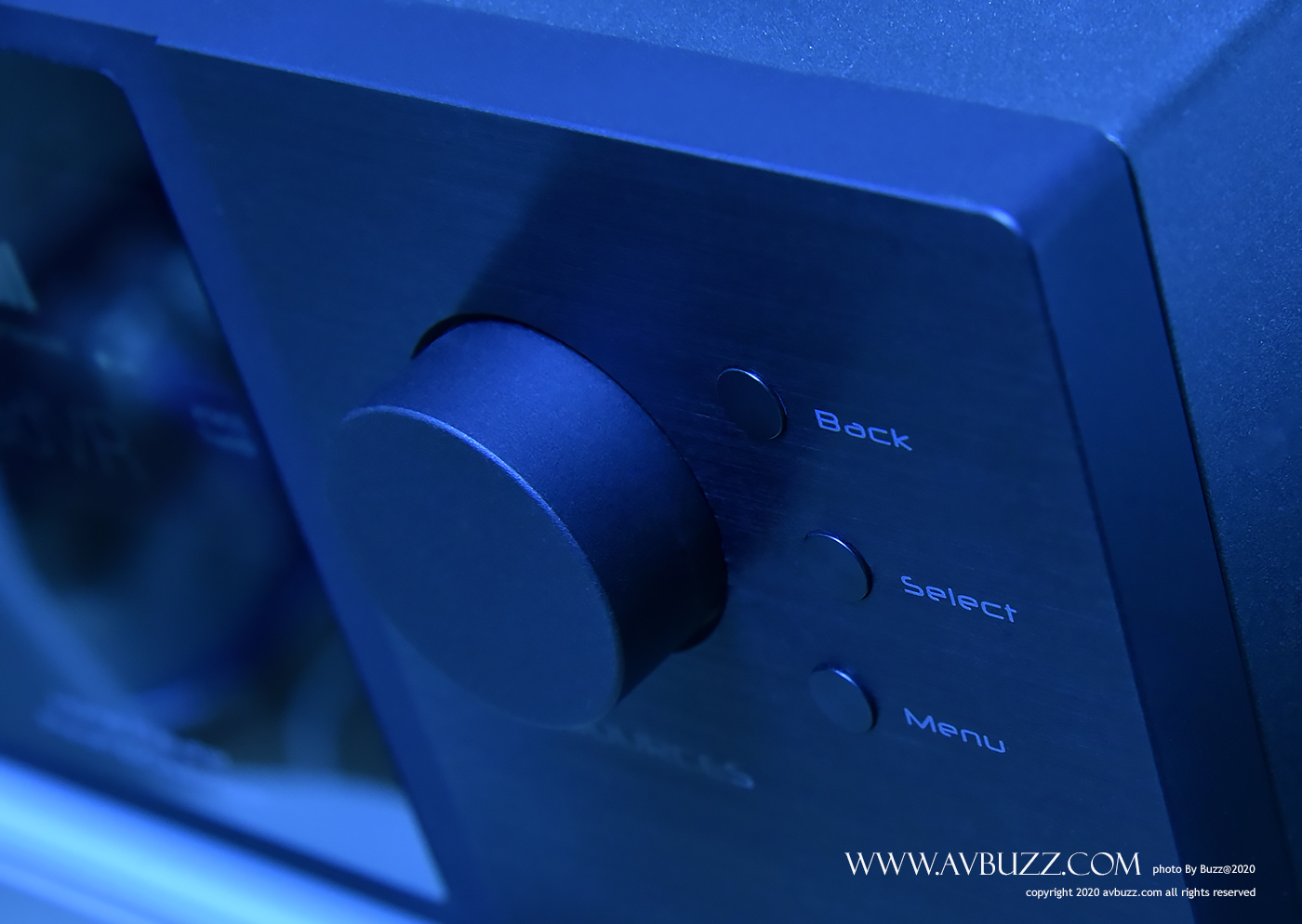
過程總覽
在主頁位置按 MENU,轉動到 SETUP 後按 SELECT,會見到 NETWORK,接著按 SELECT ,見到 Ethernet ,再按 SELECT,便見到 Link : Connected,然後轉動到 IP Address。
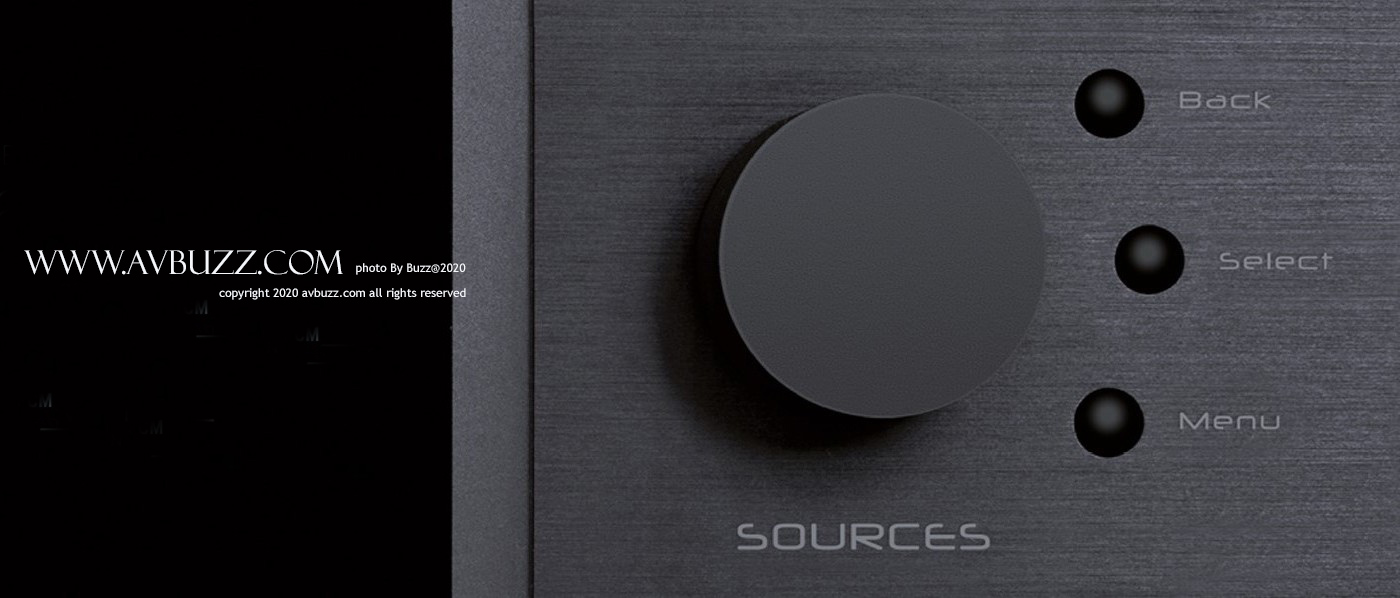
第一步
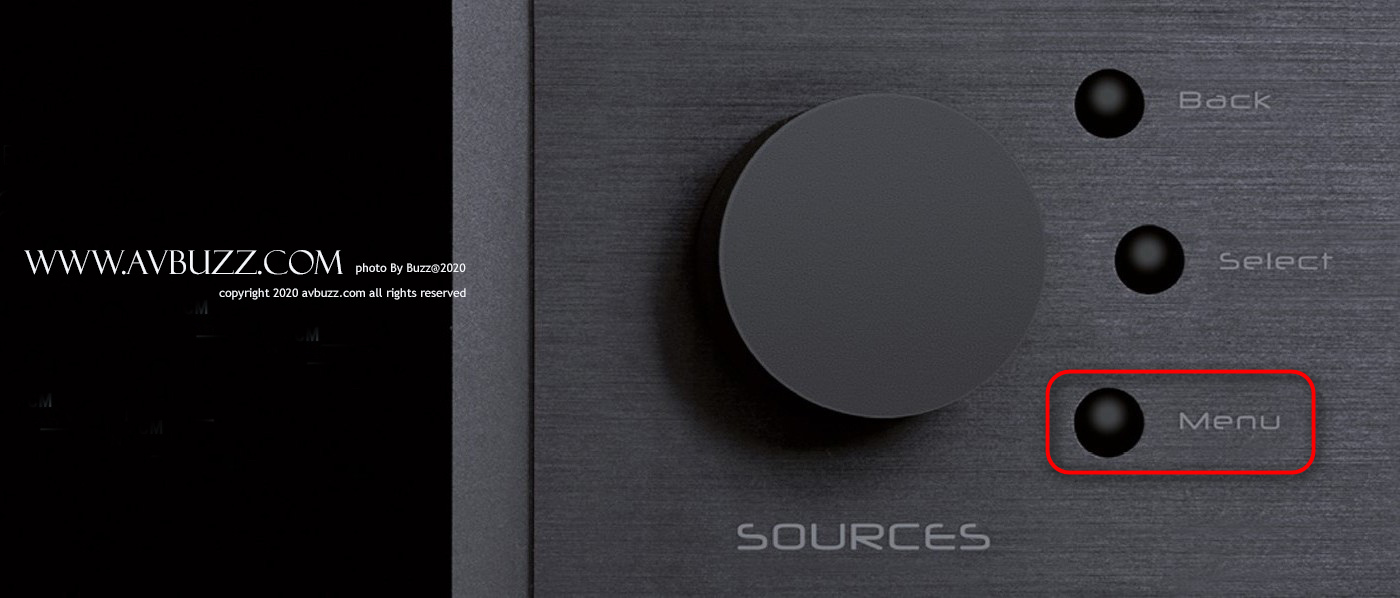
如圖在主頁狀態按 MENU。
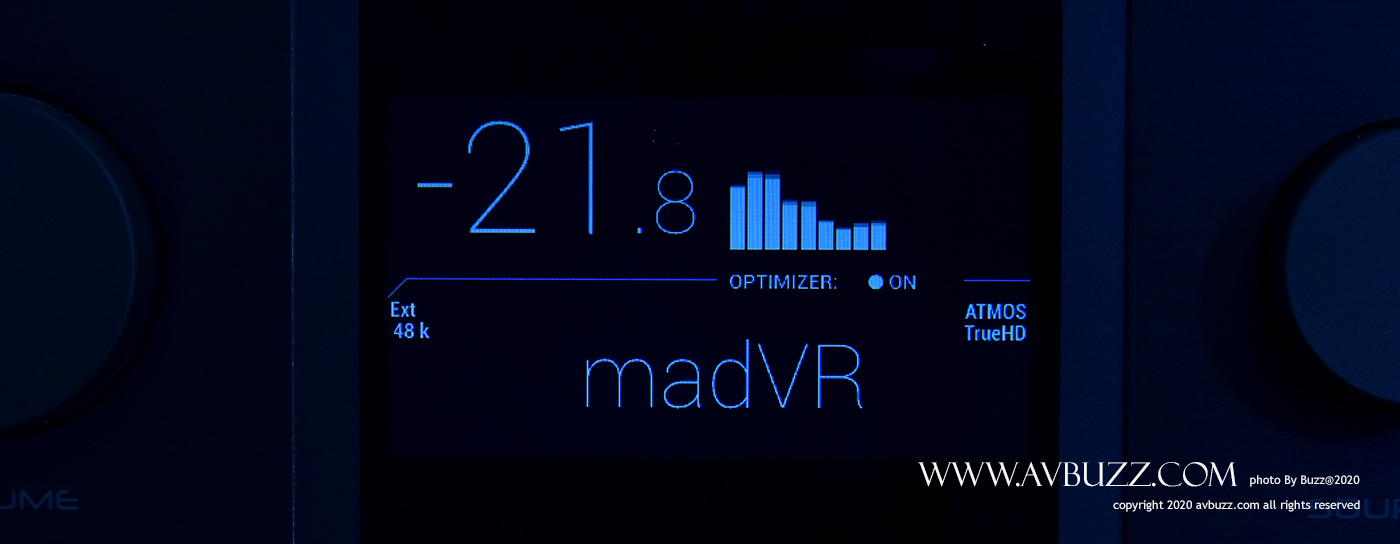
第二步
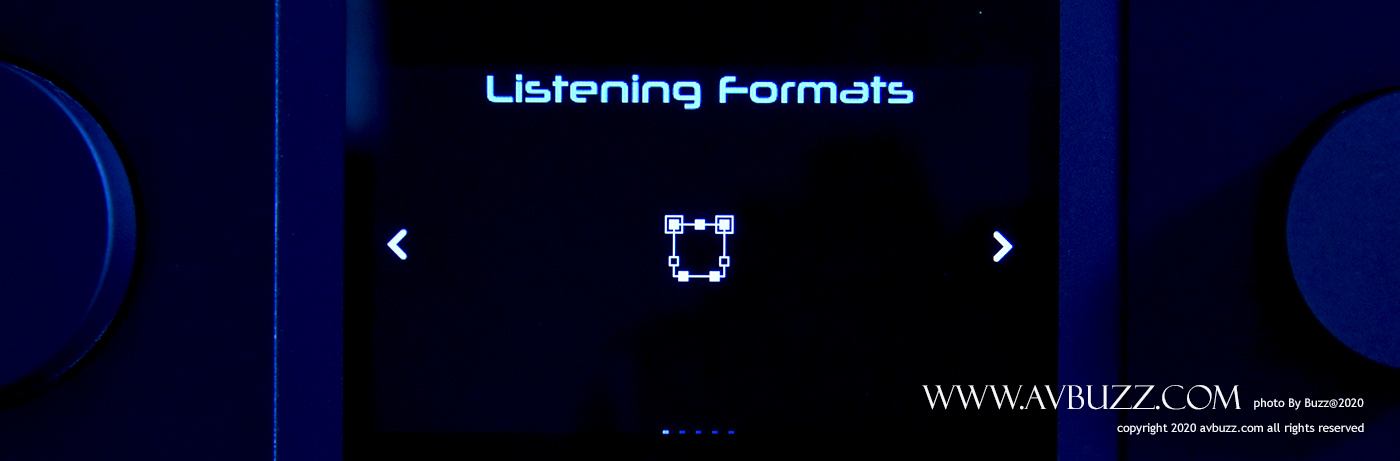
見這個畫面後,轉動到 SETUP。
第三步
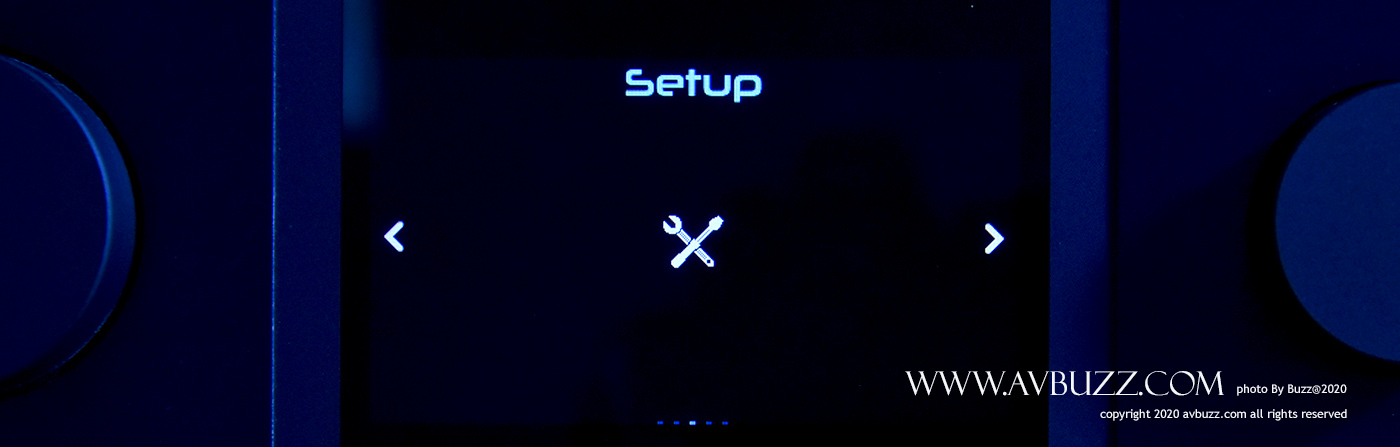
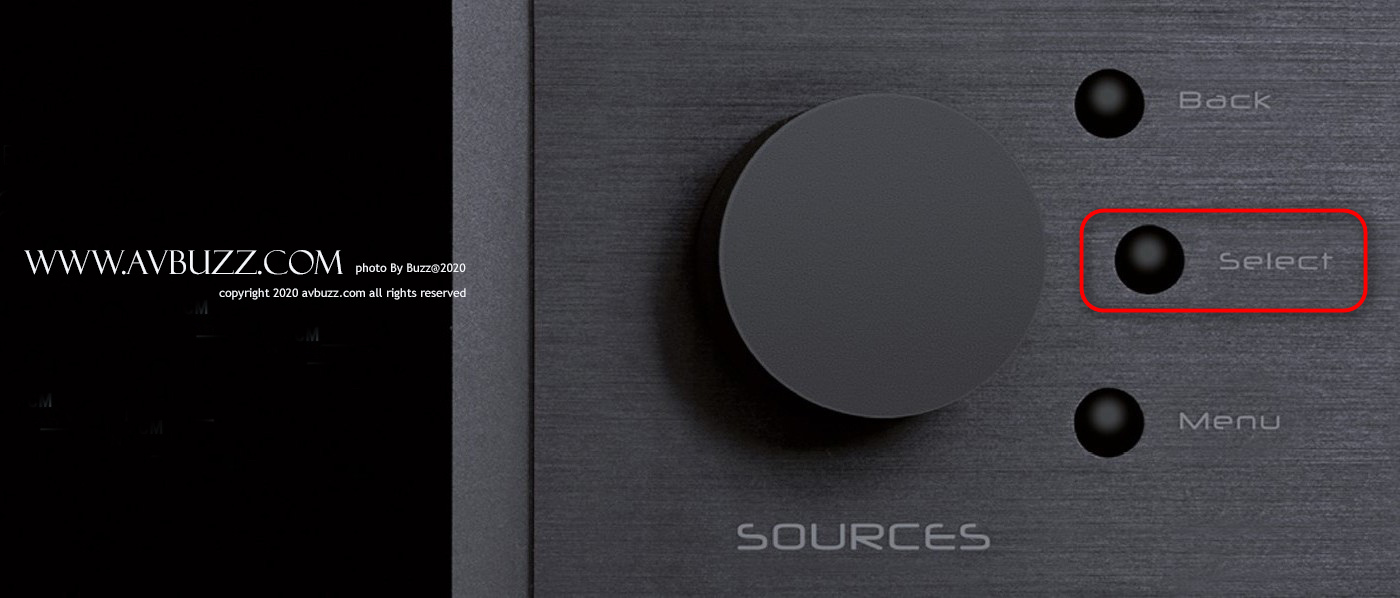
轉動到 SETUP 後,按 SELECT。
第四步
見到 NETWORK 後按 SELECT。

第五步
見到 Ethernet 後按 SELECT

第六步
見到 Link : Connected,轉動到 IP Address。

第七步
終於看到👉IP address👈
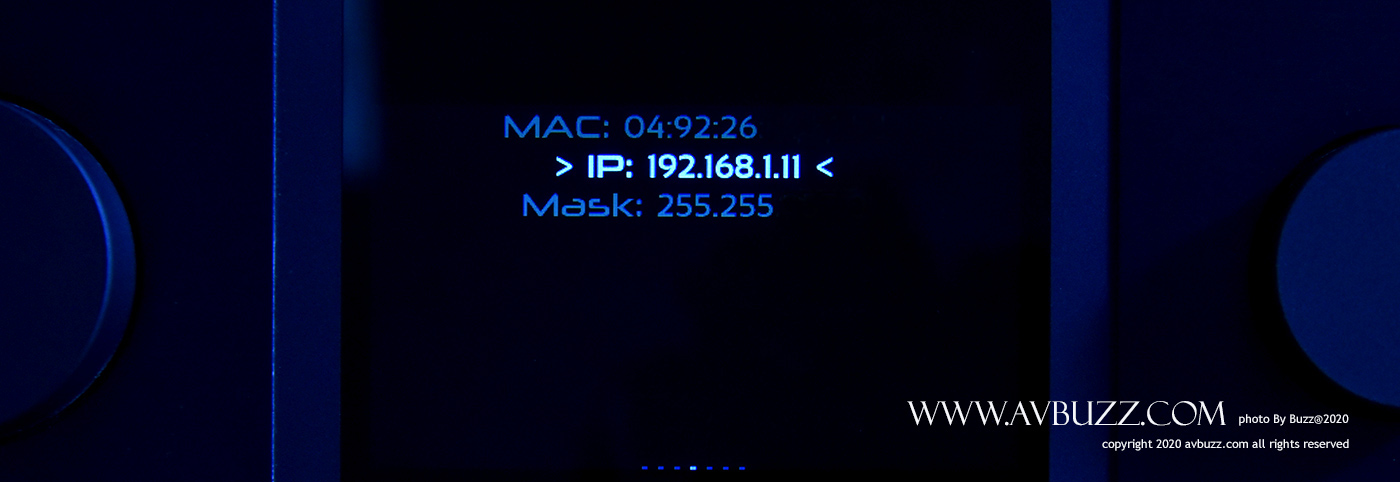
👆要好好記著這組數字👆

得手
回到 iPad 的 Mocha VNC 操作介面,在最頂一行輸入上述由 Altitude 16 所得來的👉IP address👈
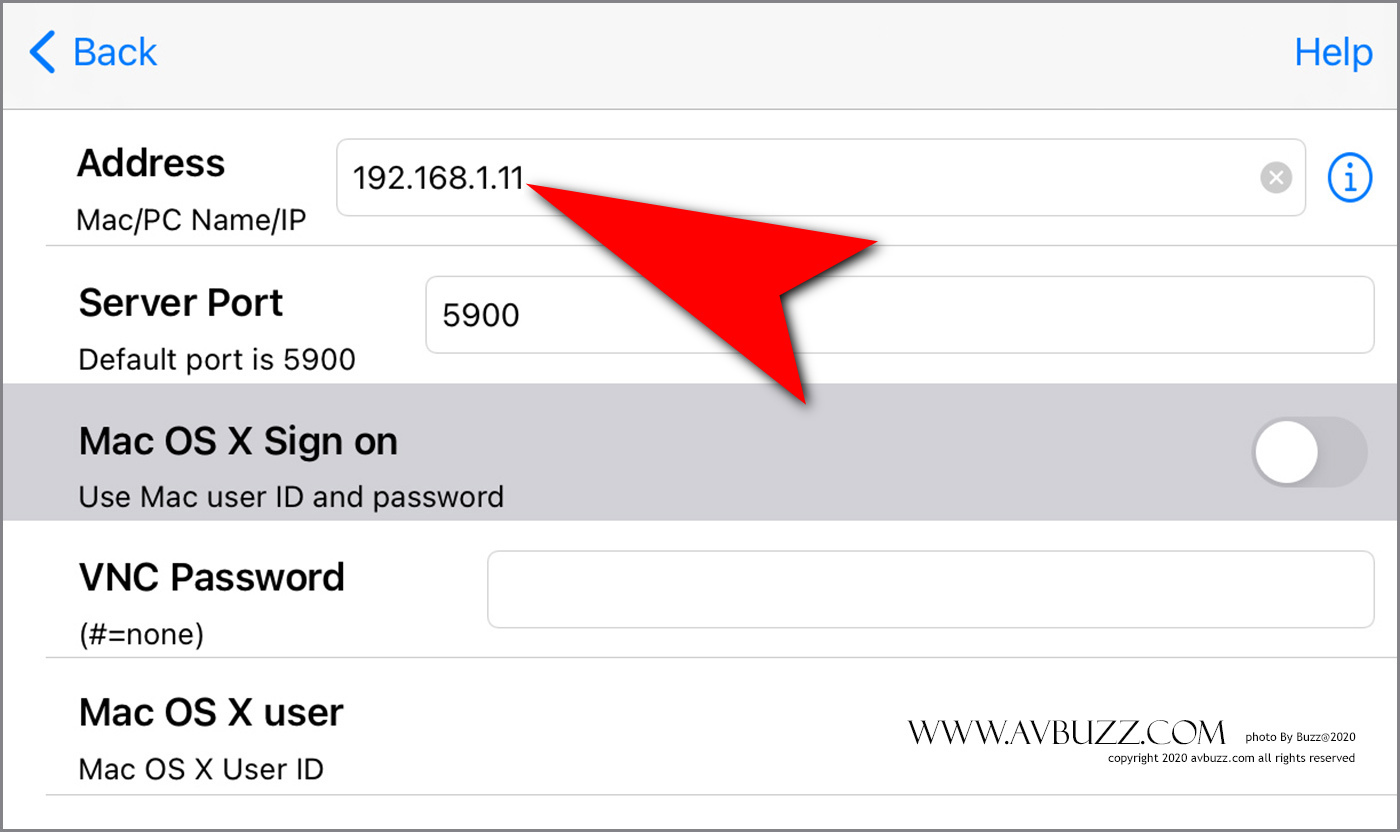
接下來在綠箭咀位置填上 VNC 密碼。
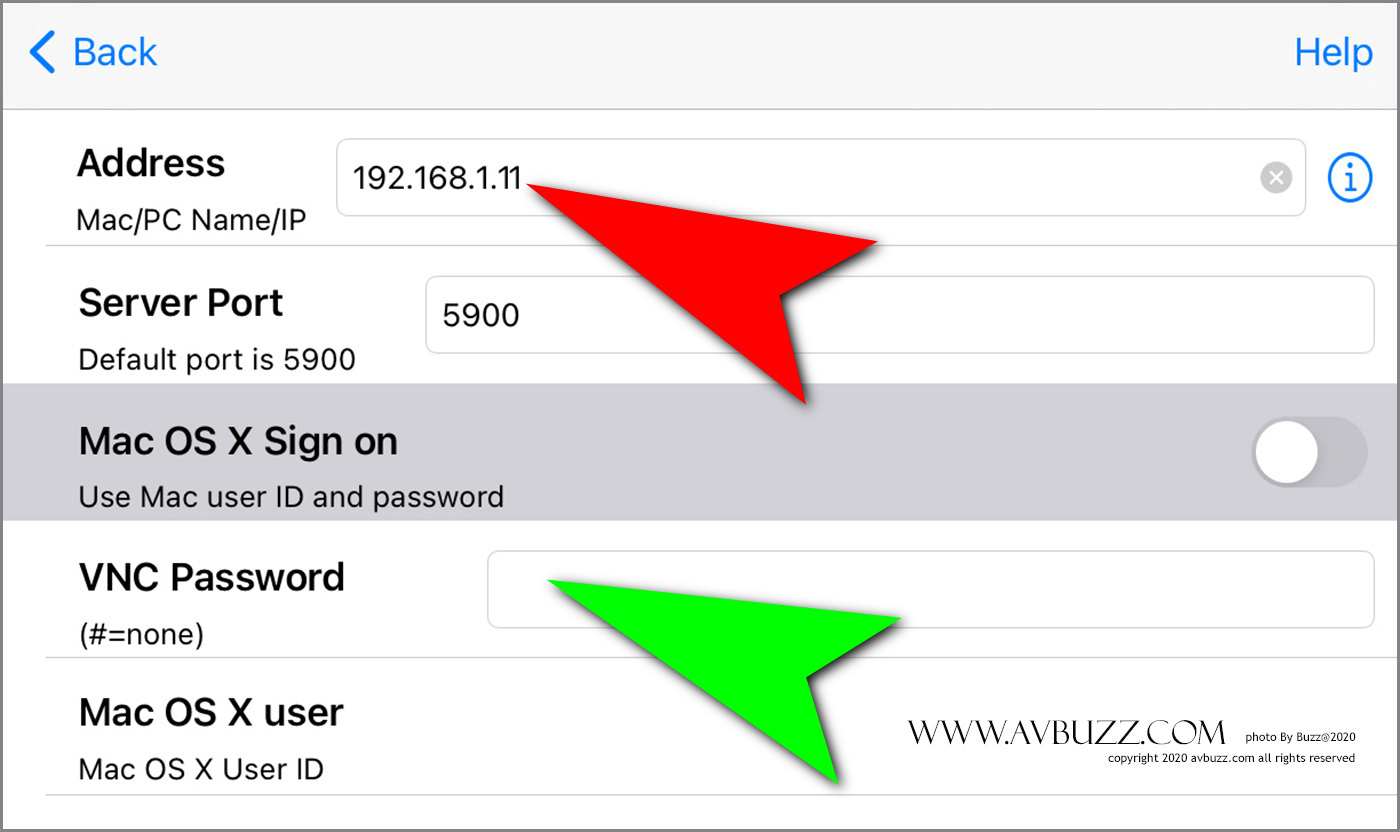
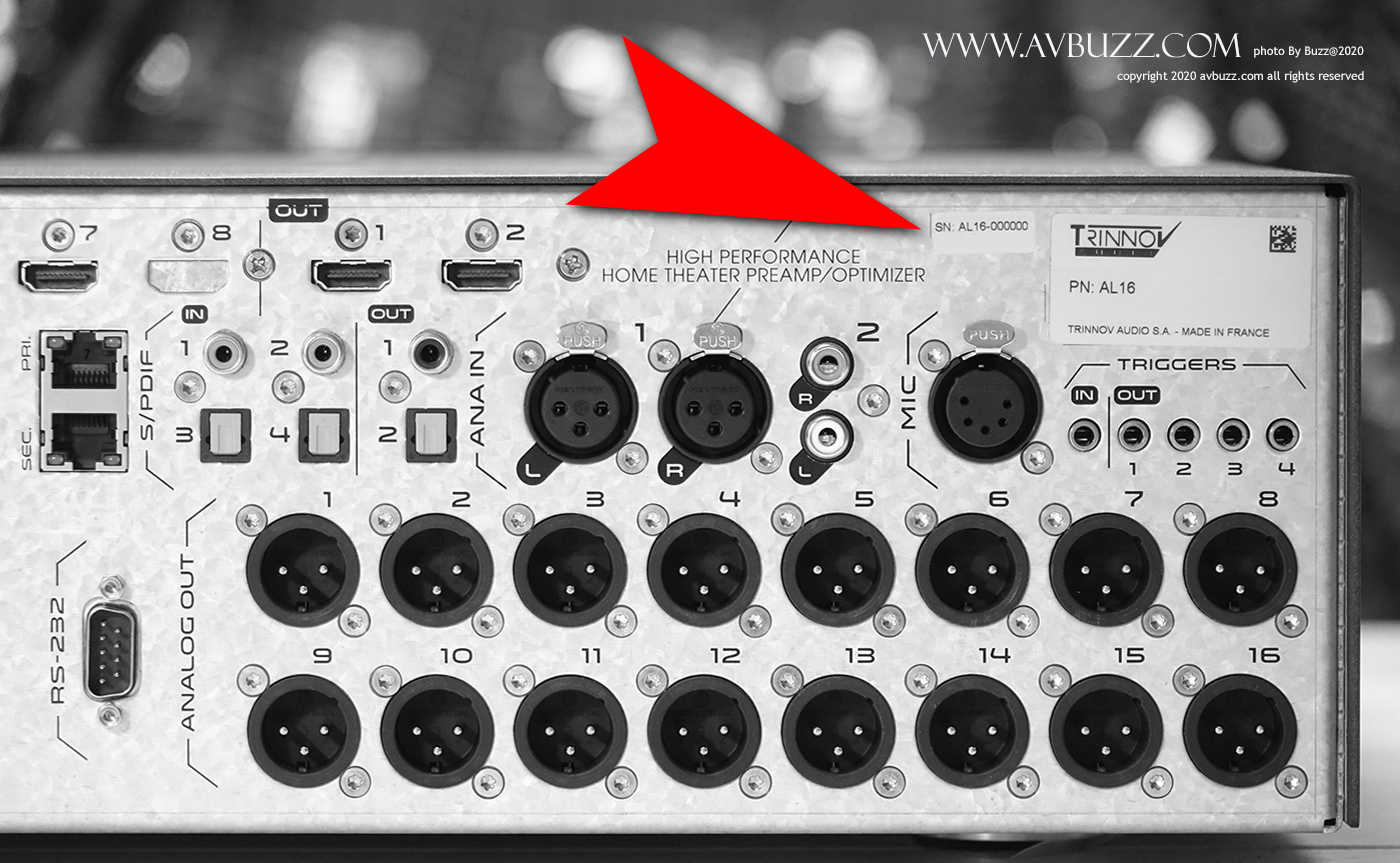
VNC 密碼就是在機背序號貼紙上,每部機不一樣,不是輸入全數,而只需要最後六個位。
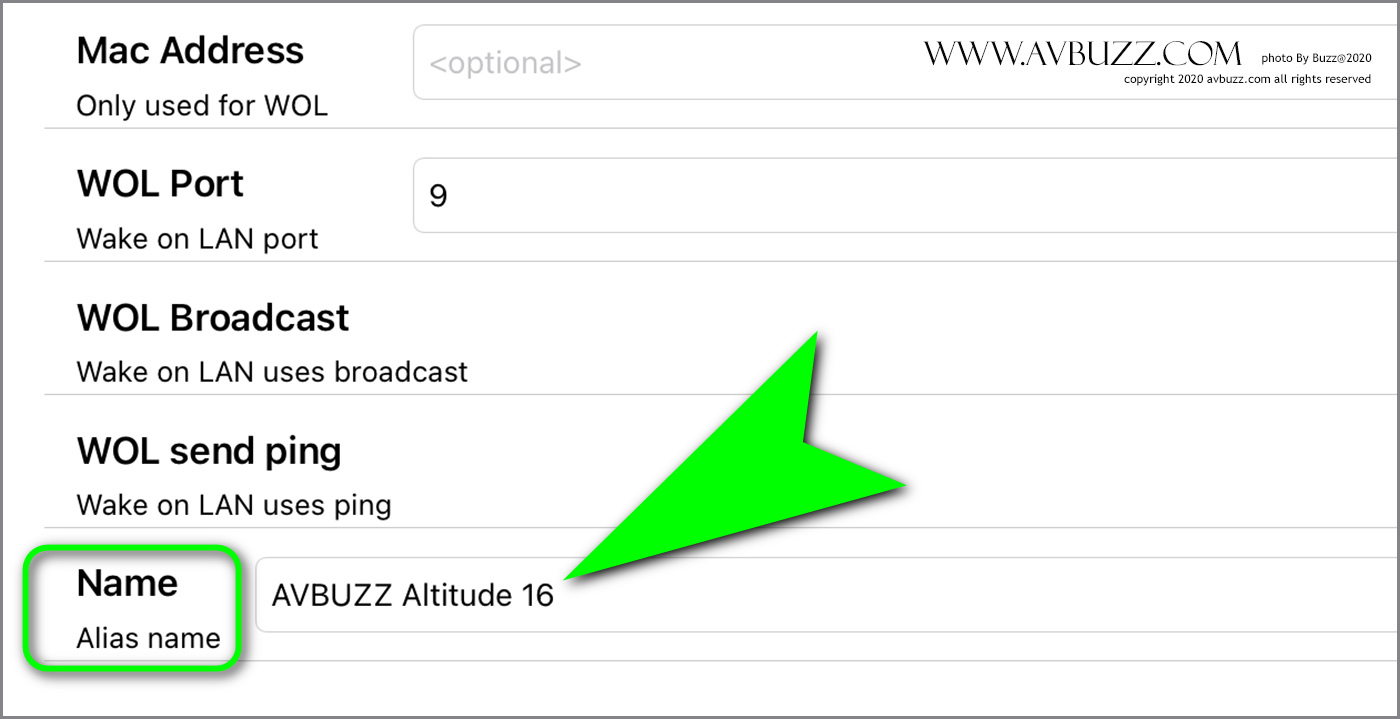
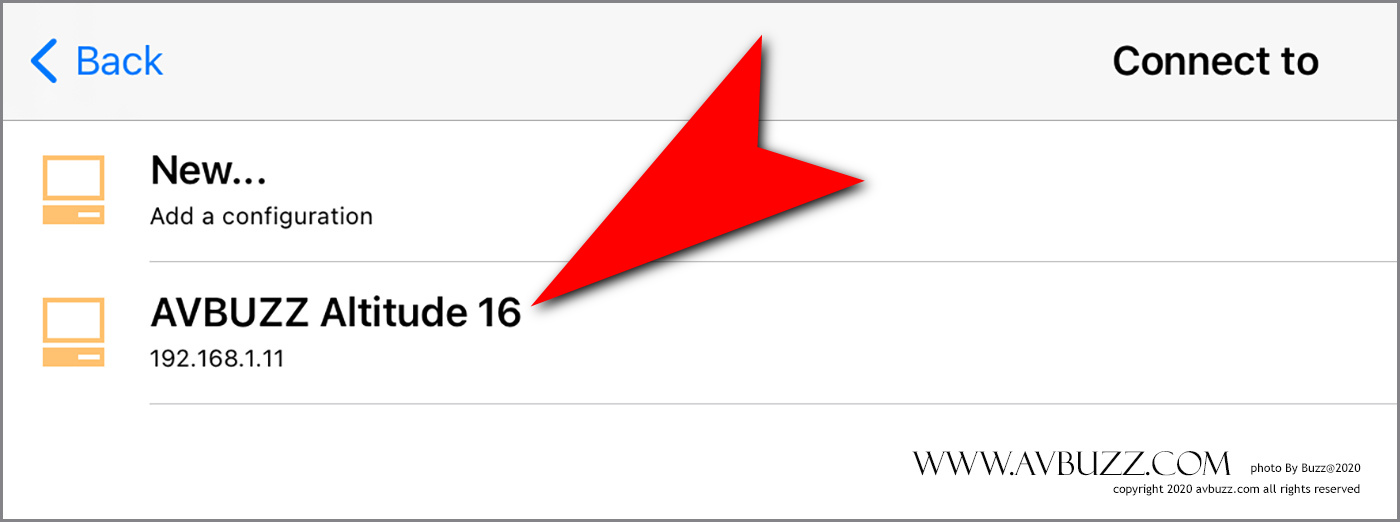
喜歡的話,順手修改埋個自選喜好顯示名稱,目的是取代又長又複雜的預設名稱。
禮成~~
:全文完: